Vue Insight
La vue Insight prolonge le graphique principal. Affichez plusieurs métriques côte à côte, donnez à la vue ses propres filtres, choisissez un type de graphique, lisez chaque valeur dans un tableau et enregistrez le résultat comme insight que toute votre équipe peut rouvrir.
La vue Insight et les insights enregistrés sont disponibles à partir du plan Pro. Sur le plan Free, Ouvrir comme insight et le menu Insights affichent un cadenas et Pro, et les choisir ouvre une invitation à passer à un plan supérieur.
Un insight, dans cette vue, est un graphique que vous construisez vous-même. L'onglet Insights IA de la barre latérale est une fonctionnalité distincte : un bref résumé de ce qui a changé sur votre site. Voir Insights IA.
Ouvrir un insight
- Dans l'onglet Analytique, cliquez sur Ouvrir comme insight dans l'en-tête du graphique (sur téléphone, dans le menu du graphique). L'insight reprend la métrique, la période, la comparaison, les filtres et le segment du graphique.
- Ou ouvrez le menu Insights dans l'en-tête de l'onglet Analytique : Nouvel insight part de la vue actuelle, et la liste en dessous contient les Insights enregistrés du site, avec un champ de recherche à partir de sept insights enregistrés.
Retour à Analytics ramène au tableau de bord ; le bouton Retour du navigateur fonctionne aussi. Chaque insight a sa propre adresse, un insight enregistré s'ouvre donc directement depuis un lien.
Construire la vue
Sur les grands écrans, les réglages se trouvent dans un panneau à gauche du graphique ; sur les écrans plus petits, au-dessus.
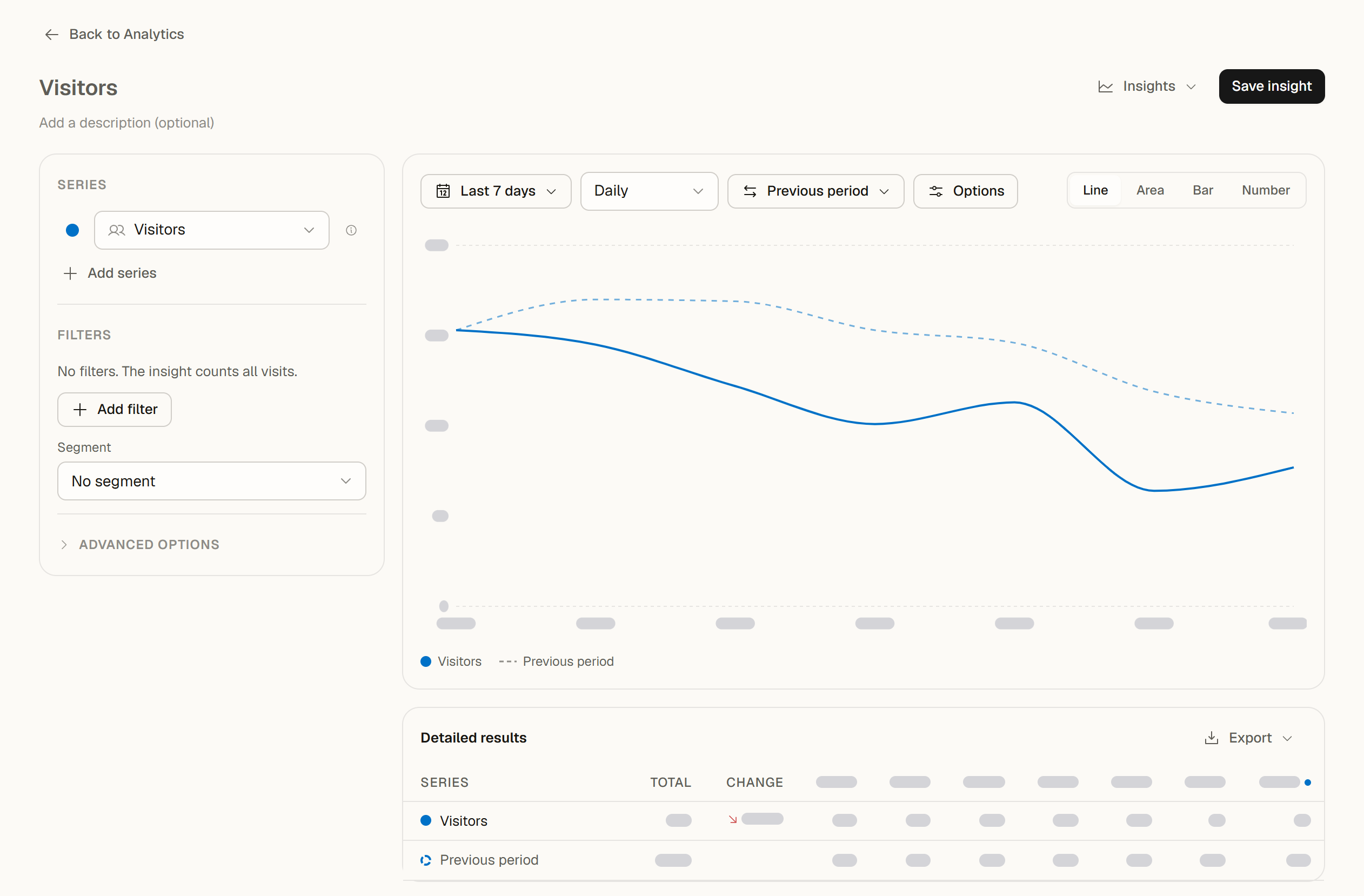
Séries
Sous Séries, ajoutez jusqu'à cinq métriques (Ajouter une série) : Visiteurs, Visites, Pages vues, Taux de rebond et Durée moyenne de visite, chacune une seule fois et chacune avec sa couleur. Chaque type de valeur a sa propre échelle : les volumes (Visiteurs, Visites, Pages vues), le Taux de rebond et la Durée moyenne de visite. Les volumes utilisent toujours l'axe de gauche. Les autres types prennent l'axe libre suivant, dans l'ordre où vous les ajoutez : l'axe de gauche si aucun volume n'est affiché, puis l'axe de droite (signalé par Axe de droite). Un troisième type est tracé sur sa propre échelle, sans axe (signalé par Échelle propre). Les métriques sont définies comme sur le graphique principal.
Filtres et segment
Sous Filtres, ajoutez jusqu'à 10 filtres et choisissez un Segment enregistré. Ils appartiennent à l'insight : les modifier ne change pas les filtres de l'onglet Analytique, et les filtres de l'onglet Analytique ne changent pas l'insight.
Période, intervalle et comparaison
La barre au-dessus du graphique contient :
- Période : une période prédéfinie ou une plage personnalisée.
- groupé par : l'intervalle des points (horaire, quotidien, hebdomadaire ou mensuel, selon la plage).
- Comparer : Aucune comparaison, Période précédente ou Une période antérieure avec un nombre de jours, de semaines, de mois ou d'années. Les règles du graphique principal s'appliquent : la période antérieure doit se trouver dans la fenêtre de rapport de votre plan (Pro 1 an, Scale 4 ans, Enterprise toutes les données conservées), sinon l'option affiche un cadenas avec le plan qui l'inclut.
- Options : Moyenne mobile (chaque point affiche la moyenne des 7 derniers points), Cumulé (totaux cumulés des visiteurs, des visites et des pages vues ; les taux et les durées restent inchangés) et Afficher la comparaison (trace la période de comparaison en pointillé, ou en barres plus claires dans la vue Barres).
- Type de graphique : Ligne, Aire, Barres ou Nombre (un grand chiffre par série).
- Le point encore en cours, par exemple aujourd'hui ou cette semaine, affiche la valeur atteinte jusqu'ici et se présente comme tous les autres points, dans chaque type de graphique. Son info-bulle indique Jusqu'ici. Les pointillés, et les barres plus claires dans la vue Barres, désignent toujours la comparaison.
Changer les séries, les couleurs, le type de graphique ou les options redessine le graphique à partir des données déjà chargées. Changer la plage, l'intervalle, la comparaison, les filtres ou le segment charge de nouvelles données.
Lignes d'objectif
Options avancées → Lignes d'objectif liste les lignes d'objectif du site. Les propriétaires, administrateurs et éditeurs peuvent y ajouter, modifier et supprimer des lignes. Ce sont les mêmes lignes que sur le graphique principal : une modification ici apparaît aussi sur le graphique Analytique. Une ligne d'objectif s'affiche lorsque sa métrique fait partie des séries. Les lignes d'objectif des visiteurs, des visites et des pages vues appartiennent à un intervalle et ne s'affichent qu'à cet intervalle ; tant que Cumulé est activé, elles sont masquées.
Sous la légende, Lignes d'objectif absentes de ce graphique cite jusqu'à trois lignes d'objectif que l'insight ne trace pas, chacune avec ce dont elle a besoin ; un lien vers les autres ouvre Options avancées. Afficher effectue le changement en une étape : la métrique est ajoutée comme série, l'intervalle et, si nécessaire, la période sont réglés, et Cumulé est désactivé. Si l'insight contient déjà cinq séries, l'indication vous invite d'abord à en retirer une. Dans Options avancées → Lignes d'objectif, chaque ligne affiche Sur ce graphique ou ce dont elle a besoin. Détails dans Lignes d'objectif.
Résultats détaillés
Sous le graphique, Résultats détaillés liste chaque série avec sa valeur pour chaque point, le Total de toute la plage et l'Évolution par rapport à la période de comparaison. Tant que la période est en cours, l'Évolution la compare à la même durée écoulée de la période de comparaison, et une note indique l'heure de référence. Avec une comparaison, chaque série reçoit une deuxième ligne avec les valeurs de comparaison.
- Les totaux sont exacts : les visiteurs sont comptés une seule fois par personne sur la plage, et le Taux de rebond et la Durée moyenne de visite sont calculés sur toutes les visites de la plage.
- Le tableau affiche les valeurs mesurées. La moyenne mobile et le cumul ne modifient que le graphique.
- Sur téléphone, chaque série est une carte avec son total et une liste compacte des points.
Exporter (à partir de Pro) télécharge les résultats : Exporter en CSV écrit le tableau des résultats, Exporter en Excel (.xlsx) écrit une feuille Résultats, une feuille Totaux et une feuille À propos qui indique le site, le rapport et la période. Tous les membres de l'équipe peuvent exporter.
Enregistrer et partager des insights
Donnez un nom à l'insight (jusqu'à 80 caractères) et, si vous le souhaitez, une description (jusqu'à 500 caractères), puis cliquez sur Enregistrer l'insight. Ensuite :
- Enregistrer sauvegarde vos modifications. Tant que des modifications ne sont pas enregistrées, l'en-tête indique Modifications non enregistrées, et quitter la vue avec Retour à Analytics ou par le menu Insights vous demande si vous voulez les abandonner.
- Plus d'actions propose Enregistrer comme nouvel insight, Copier le lien et Supprimer l'insight.
- Si un membre de l'équipe a enregistré le même insight après que vous l'avez ouvert, vous choisissez entre Conserver ma version et Charger sa version.
Qui voit les insights enregistrés. Les insights enregistrés appartiennent au site et sont partagés avec toutes les personnes de votre équipe qui peuvent l'ouvrir. Les propriétaires, administrateurs et éditeurs peuvent enregistrer, modifier et supprimer des insights ; les lecteurs peuvent les ouvrir et les explorer, avec la mention Lecture seule, sans les enregistrer. Supprimer un insight le retire pour toute l'équipe. Un site peut contenir jusqu'à 200 insights enregistrés.
Les insights font partie du tableau de bord de votre équipe : les tableaux de bord partagés publiquement et les portails clients ne les affichent pas.
Voir aussi
- Graphique principal : métriques, comparaison, mesure d'une plage et lignes d'objectif
- Segments enregistrés : des segments de visiteurs réutilisables pour les insights et tous les rapports
- Export de données : tous les exports, avec leur format, leur plan et leur rôle
Sur cette page