Graphique principal
Le graphique en haut de l'onglet Analytique d'un site affiche une métrique dans le temps. Vous choisissez la métrique, la période, l'intervalle et la période de comparaison, et vous mesurez n'importe quelle plage en faisant glisser le pointeur sur le graphique.
Vous le trouvez sous Domaines → votre site → Analytique.
Choisir la métrique
Ouvrez le menu des métriques dans l'en-tête du graphique (Métrique du graphique) et choisissez l'une des cinq métriques. Les tuiles au-dessus du graphique affichent les mêmes cinq métriques pour la période choisie : cliquez sur une tuile pour afficher cette métrique dans le graphique.
| Métrique | Ce qu'elle compte |
|---|---|
| Visiteurs | Les personnes uniques qui ont visité votre site pendant la période. |
| Visites | Les visites (sessions) sur votre site. Une visite se termine après 30 minutes sans activité. |
| Pages vues | Chaque page chargée, y compris les vues répétées pendant une visite. |
| Taux de rebond | La part des visites qui n'ont consulté qu'une seule page. |
| Durée moyenne de visite | Le temps actif moyen des visites qui ont duré plus de 0 seconde. |
L'icône d'information à côté de la métrique reprend sa définition, avec une note sur la façon dont votre site la mesure. Les pages vues et le taux de rebond suivent les définitions décrites dans l'Aperçu du tableau de bord.
Les tuiles indiquent l'évolution par rapport à la période de comparaison : en pourcentage, et en points de pourcentage pour le Taux de rebond. Lorsque la période de comparaison vaut 0, la tuile indique Nouveau.

Avec et sans cookies
La façon dont Zenovay reconnaît un visiteur dépend du mode de suivi de votre site. Les visiteurs et les visites se lisent donc un peu différemment :
- Avec cookies, un visiteur est reconnu pendant 30 jours dans le même navigateur.
- Sans cookies (mode sans cookies), un visiteur est reconnu pendant une journée. Sur plusieurs jours, Visiteurs additionne les visiteurs de chaque jour : une personne qui revient un autre jour est comptée à nouveau. Une visite se termine aussi à minuit (UTC) ou lorsque le réseau du visiteur change, et la durée d'une visite est sa plus longue page vue. Les visites qui se terminent à minuit ou lors d'un changement de réseau comptent séparément, ce qui peut augmenter légèrement le taux de rebond.
- Sans cookies jusqu'au consentement (
data-cookieless="until-consent") : les visites sont mesurées sans cookies jusqu'à ce que le visiteur donne son consentement, les chiffres combinent donc les deux méthodes. Le texte d'information indique la part des visites de la période mesurée sans cookies.
Les chiffres qui sont des estimations sur votre site portent le signe ≈. Les pages vues se comptent de la même façon dans tous les modes. Les modes sont décrits dans Script de suivi.
Période et intervalle
Choisissez une période (Aujourd'hui, Hier, 24 dernières heures, 7, 14, 30 ou 90 derniers jours, 6 ou 12 derniers mois, Depuis le début de l'année, Toute la période) ou une plage personnalisée, ainsi qu'un intervalle (horaire, quotidien, hebdomadaire ou mensuel). Les intervalles proposés dépendent de la durée de la période.
- Les jours, les semaines et les mois suivent le fuseau horaire de votre navigateur. 7 derniers jours correspond à aujourd'hui et aux six jours complets précédents. Les semaines commencent le lundi.
- Le point qui contient le moment présent, par exemple aujourd'hui, affiche la valeur atteinte jusqu'ici et se présente comme tous les autres points. Son info-bulle indique Jusqu'ici. Les lignes en pointillé désignent toujours la période de comparaison. Un point qui ne se trouve qu'en partie dans la période est marqué comme période partielle.
- Les plages très longues s'affichent avec un intervalle plus large, et une note sous le graphique le signale.
- L'historique accessible dépend de votre plan : Free 30 jours, Pro 1 an, Scale 4 ans, Enterprise toutes les données conservées. Les périodes plus longues affichent un cadenas, et en choisir une ouvre une invitation à passer à un plan supérieur. Lorsque la fenêtre du plan raccourcit la période choisie, une note sous le graphique indique la première date affichée.
Comparer avec une autre période
Ouvrez Comparer à dans l'en-tête du graphique :
| Option | Ce que le graphique compare |
|---|---|
| Aucune comparaison | Rien ; le graphique n'affiche que la période choisie. |
| Période précédente | Le même nombre de jours juste avant la période choisie. Pour 7 derniers jours, les 7 jours qui les précèdent. |
| Période antérieure | La même période, décalée vers le passé d'un nombre de jours, de semaines, de mois ou d'années que vous choisissez, par exemple 1 an. |
- La comparaison est dessinée en pointillé. Les deux périodes sont alignées point par point : le premier jour avec le premier jour, le deuxième avec le deuxième, et ainsi de suite. L'infobulle affiche les deux valeurs.
- Une Période antérieure suit le calendrier : le 31 mars décalé d'un mois donne le 28 (ou 29) février. Vous pouvez remonter jusqu'à 3 650 jours, 520 semaines, 120 mois ou 10 ans.
- Pour une période encore en cours, comme Aujourd'hui, les tuiles comparent le même temps écoulé, tandis que la ligne pointillée montre toute la période de comparaison.
- Toute la période n'a pas de période antérieure et n'affiche donc pas de comparaison.
Plans. La Période précédente est disponible tant que ses données sont conservées. Une Période antérieure doit se trouver entièrement dans la fenêtre de rapport de votre plan (Free 30 jours, Pro 1 an, Scale 4 ans, Enterprise toutes les données conservées). Un choix en dehors de cette fenêtre affiche un cadenas avec le plan qui l'inclut et propose une mise à niveau au lieu d'appliquer la comparaison.
Mesurer une plage
Sélectionnez une plage sur le graphique pour lire l'évolution de la métrique entre deux points :
- Souris : appuyez sur le graphique, faites glisser vers la gauche ou la droite, puis relâchez.
- Écran tactile : maintenez le doigt appuyé un instant, puis faites glisser. Un balayage normal continue de faire défiler la page, et un simple toucher affiche l'infobulle.
- Clavier : placez le focus sur le graphique avec la touche Tab. Les flèches passent d'un point à l'autre, Maj avec les flèches sélectionne une plage, Début et Fin vont au premier et au dernier point.
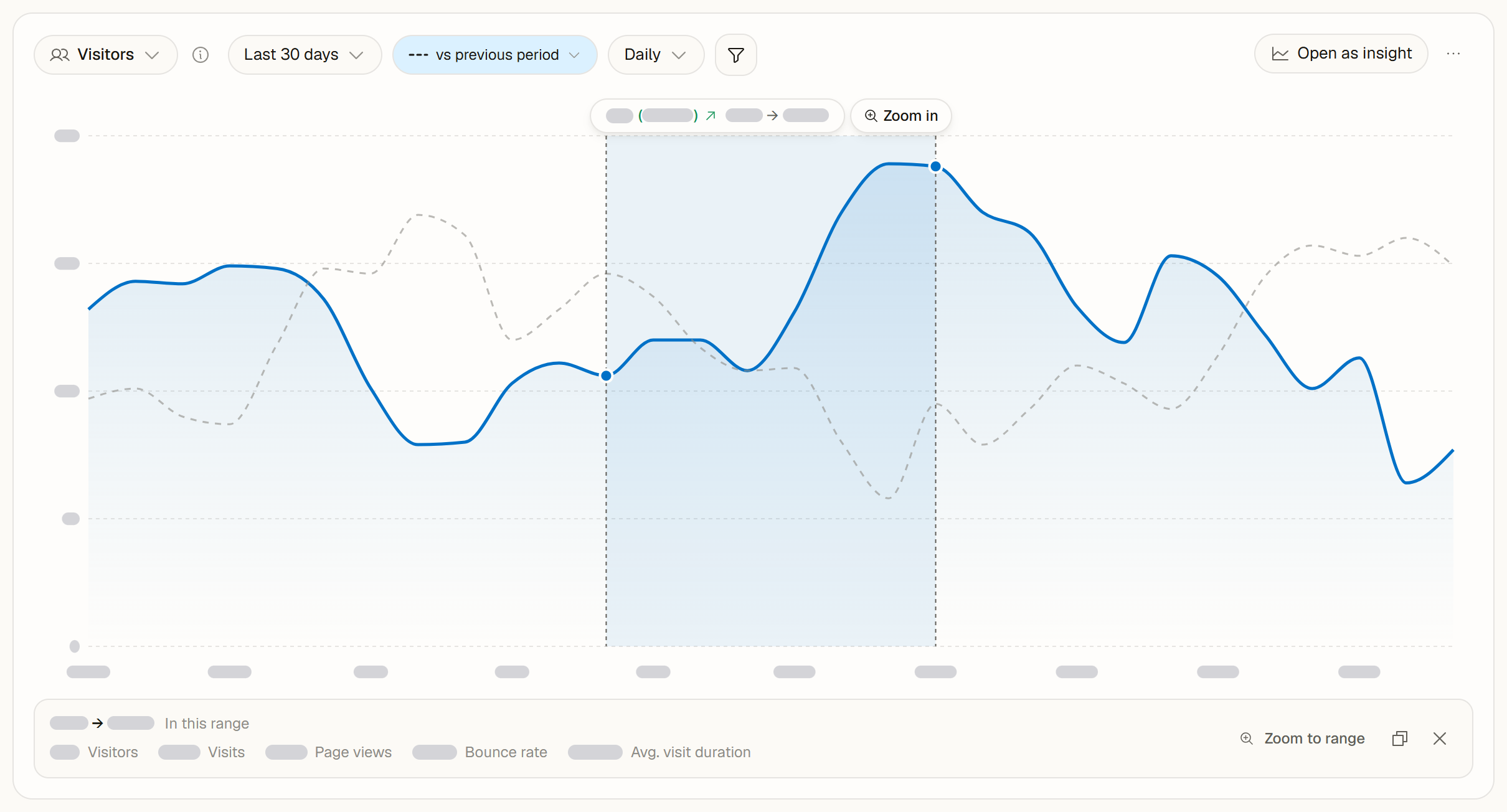
L'étiquette au-dessus de la sélection indique l'évolution entre le premier et le dernier point de la plage, en valeur et en pourcentage avec une flèche pour le sens, suivie des dates, par exemple +12 (+9 %) 17 oct. → 20 oct. Pour le Taux de rebond, l'évolution s'affiche en points de pourcentage. Si le premier point vaut 0, le pourcentage est remplacé par Nouveau.
Sous le graphique, la bande Sur cette plage affiche les totaux exacts de la plage sélectionnée pour les cinq métriques. Les visiteurs sont comptés une seule fois par personne sur toute la plage, ce chiffre peut donc être inférieur à la somme des points. Si la plage inclut le moment présent, la bande est marquée En cours. Elle propose trois actions :
- Zoomer sur la plage n'affiche que les jours sélectionnés, comme Zoomer (voir ci-dessous).
- Copier la sélection copie les dates, l'évolution et les totaux sous forme de texte.
- Effacer la sélection retire la sélection. La touche Échap fait de même.
Zoomer
Juste à côté du libellé de la sélection se trouve Zoomer (sur téléphone, une icône de loupe). Un clic affiche uniquement les jours sélectionnés sur le graphique ; l'infobulle indique la plage, par exemple Zoomer sur 17 oct. → 20 oct. Au clavier, appuyez sur Z lorsque le graphique a le focus et qu'une plage est sélectionnée.
- Le zoom porte sur des jours entiers dans votre fuseau horaire, quel que soit l'intervalle : sur 24 dernières heures, une sélection zoome sur le jour où elle se trouve.
- Lorsque la sélection couvre déjà tous les jours de la période, par exemple sur Aujourd'hui ou Hier, il n'y a rien à agrandir et le bouton n'apparaît pas.
- Après un zoom, Retour à suivi de la période précédente, par exemple Retour à 90 derniers jours, s'affiche sous le graphique et ramène la vue d'origine. Les boutons Précédent et Suivant du navigateur parcourent aussi vos étapes de zoom.
La sélection reste en place pendant l'actualisation du graphique. Changer la période, l'intervalle ou les filtres l'efface.
Un clic sur un seul point, ou Entrée sur un point qui a le focus, ouvre les notes de ce moment. Les propriétaires, administrateurs et éditeurs activent ou désactivent les repères de notes avec Afficher les notes sur le graphique dans le menu du graphique.
Lignes d'objectif
Les lignes d'objectif sont disponibles à partir du plan Pro. Sur le plan Free, Ajouter une ligne d'objectif affiche un cadenas et Pro, et le choisir ouvre une invitation à passer à un plan supérieur.
Une ligne d'objectif est une valeur cible tracée en pointillé sur toute la largeur du graphique, par exemple 500 visiteurs par jour. Vous voyez d'un coup d'œil si une période se situe au-dessus ou en dessous de l'objectif. Son libellé se place sur la ligne sous forme de petite étiquette pleine, à un endroit où il ne masque pas vos données.
Pour en ajouter une, ouvrez le menu du graphique (Options du graphique, le bouton ...) et choisissez Ajouter une ligne d'objectif. Indiquez ensuite :
- Métrique : la métrique à laquelle appartient la ligne. La ligne s'affiche tant que le graphique montre cette métrique.
- Valeur cible : pour Visiteurs, Visites et Pages vues, un nombre par intervalle (par heure, jour, semaine ou mois), défini avec Intervalle. Ces lignes s'affichent lorsque le graphique utilise cet intervalle, et la cible garde toujours la valeur saisie : une ligne d'objectif de 500 visiteurs par semaine apparaît sur les valeurs hebdomadaires. Pour le Taux de rebond, un pourcentage de 0 à 100 ; pour la Durée moyenne de visite, des secondes ou des minutes et secondes comme 1:30. Ces deux lignes s'affichent quel que soit l'intervalle.
- Libellé (facultatif, jusqu'à 60 caractères) et Couleur.
L'échelle du graphique inclut toujours la valeur cible, avec un peu d'espace au-dessus, pour que la ligne et son libellé restent visibles. Pour modifier ou supprimer une ligne d'objectif, cliquez sur son libellé : Supprimer demande un second clic pour confirmer.
Afficher une ligne d'objectif en un clic
Lorsqu'une ligne d'objectif appartient à une autre métrique ou à un autre intervalle que ceux du graphique, Lignes d'objectif absentes de ce graphique la liste sous le graphique avec ce dont elle a besoin, par exemple : Lancement · 500 par semaine. Nécessite la métrique Visiteurs en valeurs hebdomadaires. Change la période : 90 derniers jours. Cliquez sur Afficher : le graphique passe en une seule étape à la métrique et à l'intervalle de la ligne. Si la période actuelle ne propose pas cet intervalle, la période change aussi : valeurs horaires sur 24 dernières heures, quotidiennes sur 30 derniers jours, hebdomadaires sur 90 derniers jours et mensuelles sur 12 derniers mois. Les lignes qui demandent le même changement partagent une ligne de la liste, et les lignes d'objectif des autres métriques sont regroupées sur une seule ligne, comme Lignes d'objectif pour Visites.
Dans la Vue Insight, les mêmes indications apparaissent sous la légende.
Qui voit les lignes d'objectif. Les lignes d'objectif appartiennent au site. Toutes les personnes de votre équipe qui peuvent ouvrir le site les voient sur son graphique Analytique et dans ses insights. Les propriétaires, administrateurs et éditeurs peuvent les ajouter, les modifier et les supprimer. Un site peut avoir jusqu'à 10 lignes d'objectif. Les tableaux de bord partagés publiquement n'affichent pas de lignes d'objectif.
Les lignes d'objectif ne sont pas des Objectifs : une ligne d'objectif est une valeur cible que vous tracez sur un graphique, un objectif dans Parcours compte des conversions.
Exporter le graphique
Les exports sont disponibles à partir du plan Pro. Sur le plan Free, les options d'export affichent un cadenas et Pro, et en choisir une ouvre une invitation à passer à un plan supérieur.
Le menu du graphique propose Exporter en CSV et Exporter en Excel (.xlsx) :
- Une ligne par point du graphique, avec la date et les cinq métriques : Visiteurs, Visites, Pages vues, Taux de rebond et Durée moyenne de visite.
- Avec une comparaison, le fichier Excel ajoute une feuille Comparaison avec chaque date, la date à laquelle elle est comparée et les cinq métriques de la période de comparaison. Un fichier CSV contient uniquement le tableau du graphique.
- Le fichier Excel se termine par une feuille À propos qui indique le site, le rapport et la période.
Tous les membres d'une équipe Pro ou supérieure peuvent exporter le graphique. Tous les exports de Zenovay sont décrits dans Export de données.
Ouvrir comme insight
Ouvrir comme insight (dans l'en-tête du graphique ; sur téléphone, dans le menu du graphique) ouvre le graphique dans la vue Insight avec la même métrique, la même période, la même comparaison, les mêmes filtres et le même segment. Vous pouvez y afficher plusieurs métriques ensemble, changer le type de graphique, lire les résultats détaillés et enregistrer la vue pour votre équipe. La vue Insight est disponible à partir du plan Pro. Voir Vue Insight.
Carte de partage
Partager la carte au-dessus du graphique (sur téléphone, une icône de partage) transforme vos chiffres en image pour une publication, un rapport ou une diapositive. Choisissez une Disposition :
- Chiffre phare : une métrique de votre choix, en grand. Le menu Métrique commence par la métrique du graphique.
- Résumé de la période : trois métriques côte à côte avec une courbe de tendance. Choisissez-les sous Métrique 1, Métrique 2 et Métrique 3 ; chaque métrique peut apparaître une fois.
- Principales sources : les sources qui ont apporté le plus de visites.
Les cartes affichent Visiteurs, Visites, Pages vues, Taux de rebond et Durée moyenne de visite, chacune avec l'évolution par rapport à la période de comparaison : en pourcentage, en points de pourcentage pour le Taux de rebond, et Nouveau lorsque la période de comparaison n'en avait pas. Au-dessus de la carte, choisissez la période : 24h, 7d, 30d ou 90d dans la fenêtre de rapport de votre plan, ou Vue actuelle pour la période de votre graphique, par exemple 14 jours ou une plage personnalisée. La carte indique les dates exactes. Elle montre tout le trafic du site ; lorsque des filtres du tableau de bord ou un segment sont actifs, une note le signale.
Réglez le Rapport d'aspect, le Thème et l'Accent. Avec Scale et Enterprise, l'option Filigrane masque « Propulsé par Zenovay ». Télécharger PNG enregistre l'image avec la métrique et la période dans le nom du fichier, et Copier l'image la place dans le presse-papiers. La carte est générée dans votre navigateur. Les cartes de partage sont disponibles avec tous les plans.
Copier le lien vers cette vue
Copier le lien vers cette vue dans le menu du graphique copie un lien vers l'onglet Analytique avec la métrique, la période, l'intervalle et la comparaison actuels. Un membre de l'équipe qui l'ouvre voit le même graphique.
Tableaux de bord partagés
Sur un tableau de bord partagé publiquement, le graphique propose la métrique, la période, la comparaison, l'intervalle, la mesure d'une plage et Zoomer. Les lignes d'objectif, les notes, les exports, les cartes de partage et les insights restent dans le tableau de bord de votre équipe.
Voir aussi
- Vue Insight : plusieurs métriques, types de graphique, résultats détaillés et insights enregistrés
- Aperçu du tableau de bord : les autres cartes de l'onglet Analytique
- Export de données : tous les exports, avec leur format, leur plan et leur rôle
Sur cette page