Installation
Installez Zenovay Analytics sur votre site web en quelques minutes seulement.
Démarrage rapide
Ajoutez notre script de suivi à la balise <head> de votre site web :
<!-- Zenovay Analytics -->
<script defer
data-tracking-code="YOUR_TRACKING_CODE"
src="https://api.zenovay.com/z.js">
</script>
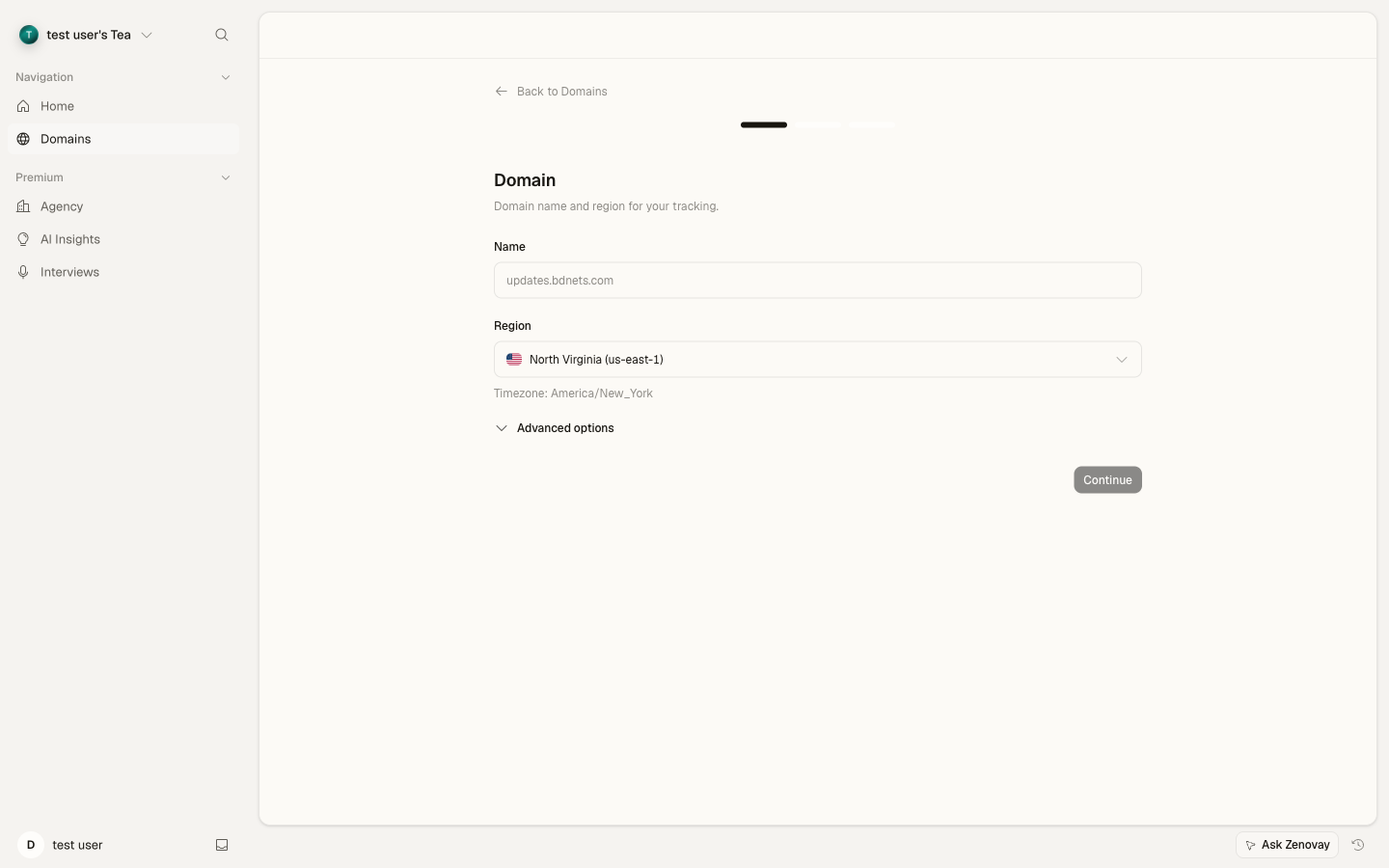
Remplacez YOUR_TRACKING_CODE par le code de suivi affiché dans Domains → votre site → General (la carte Script de suivi). Pour ajouter votre premier site, allez à Domains → Add domain.

Installation via npm
Si vous créez votre site web avec un bundler (Next.js, Nuxt, SvelteKit, Vite, webpack, esbuild, etc.), vous pouvez installer Zenovay en tant que paquet npm et appeler init() depuis votre code au lieu d'ajouter une balise <script> dans votre HTML.
Le paquet est publié sous @zenovay/tracker.
npm install @zenovay/trackerimport { init, track } from '@zenovay/tracker';
init('YOUR_TRACKING_CODE');
// Plus tard, depuis n'importe quel composant ou gestionnaire :
track('Signup clicked', { source: 'hero' });L'appel à init() injecte le même loader https://api.zenovay.com/z.js que la balise <script> — le comportement du format de transmission est identique. Le paquet npm est un wrapper léger, pas un fork de la source du tracker, vous obtenez donc toujours le dernier tracker de production sans avoir à mettre à jour une dépendance.
Choisir entre les deux méthodes d'installation
| Méthode | Idéal pour |
|---|---|
Balise <script> | Pages HTML statiques, WordPress, Shopify, HTML simple sans bundler |
@zenovay/tracker npm | Applications modernes avec bundler où vous voulez des appels track, identify, goal typés |
Le paquet npm est une option d'installation supplémentaire — pas un remplacement de la balise <script>.
Configuration spécifique aux frameworks
Pour les frameworks modernes comme React, Vue ou Next.js, vous ajoutez la même balise script dans le modèle HTML ou la mise en page racine de votre application. Consultez les guides spécifiques aux frameworks pour plus de détails :
Une fois le script chargé, vous pouvez utiliser l'objet global window.zenovay pour suivre les événements personnalisés :
// Suivre un événement personnalisé
zenovay('track', 'button_click', {
button_id: 'signup-cta',
page: '/pricing'
});

// Identifier un utilisateur
zenovay('identify', 'user_123', {
email: '[email protected]',
plan: 'pro'
});
Suivi côté serveur
Pour les applications côté serveur (Node.js, Express, etc.), utilisez directement l'API externe de Zenovay avec fetch. Aucun paquet npm n'est nécessaire. Consultez le Démarrage rapide Node.js ou le Démarrage rapide Express.js pour plus de détails.
Vérification
Après l'installation, vous pouvez vérifier que Zenovay fonctionne correctement :
- Visitez votre site web
- Ouvrez les outils de développement du navigateur
- Vérifiez l'onglet Réseau pour les requêtes à
zenovay.com - Ouvrez Domains → votre site → Analytics pour voir les données en temps réel
Vos données analytiques doivent apparaître dans votre tableau de bord dans les 5 minutes !
Prochaines étapes
- Configurer votre premier site web
- En savoir plus sur les événements personnalisés
- Explorer le tableau de bord
Outils gratuits associés
Vous voulez savoir combien de trafic une installation analytique classique perd à cause des bloqueurs de publicité et de la protection contre le suivi ? Analysez votre site avec notre Vérificateur de précision analytique gratuit.