Aperçu du tableau de bord
Votre tableau de bord Zenovay fournit des aperçus en temps réel du comportement des visiteurs, des tendances et des conversions.
Sections du tableau de bord
Vue en temps réel
Surveillez l'activité actuelle des visiteurs à mesure qu'elle se produit:
- Visiteurs actifs - Utilisateurs actuellement sur votre site
- Pages vues en direct - Pages actuellement consultées
- Sessions actives - Sessions utilisateur en cours
Aperçu des analyses
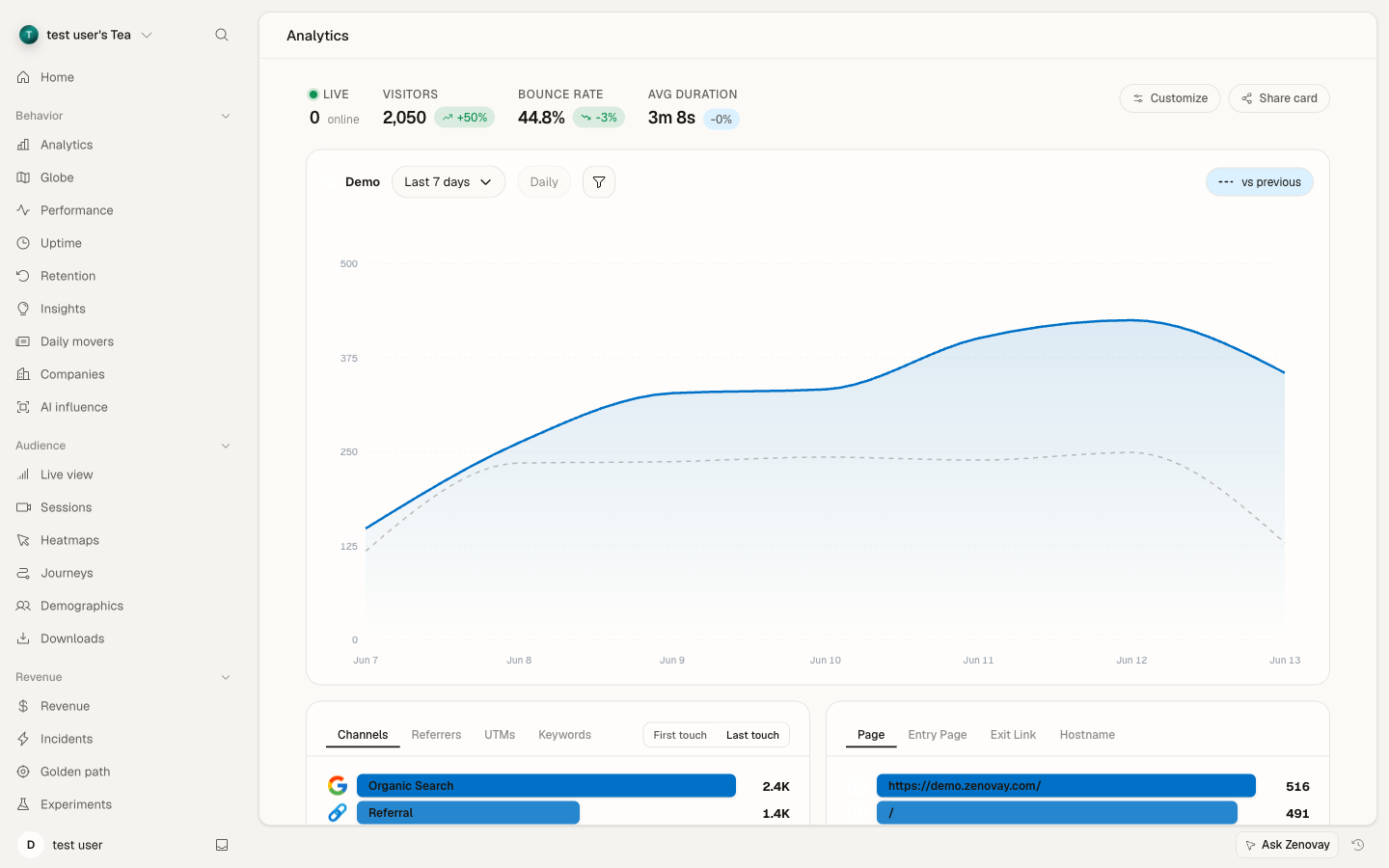
Consultez les métriques clés en un coup d'œil:
| Métrique | Description |
|---|---|
| Visiteurs totaux | Visiteurs uniques sur la période sélectionnée |
| Pages vues | Nombre total de pages consultées |
| Taux de rebond | % de sessions sur une seule page |
| Durée moyenne de session | Temps moyen passé par session |
Pages principales
Consultez les pages qui reçoivent le plus de trafic:
- URL de la page
- Total des vues
- Visiteurs uniques
- Temps moyen sur la page
- Taux de rebond par page
Sources de trafic
Comprenez d'où viennent vos visiteurs:
- Direct - Trafic direct
- Recherche organique - Google, Bing, etc.
- Référencement - Autres sites Web
- Réseaux sociaux - Plateformes de réseaux sociaux
- E-mail - Campagnes e-mail
- Payant - Publicité payante
Fonctionnalités clés
Filtres
Filtrez les données par:
- Plage de dates (aujourd'hui, semaine, mois, personnalisé)
- Source de trafic
- Type d'appareil (ordinateur de bureau, mobile, tablette)
- Localisation (pays, ville)
- Navigateur / Système d'exploitation
Jusqu'à 10 filtres peuvent être appliqués simultanément. Les filtres se synchronisent avec l'URL afin que vous puissiez partager des vues filtrées.
Objectifs et conversions
Suivez les métriques métier importantes en configurant des objectifs personnalisés:
// Suivre un objectif de conversion
zenovay('track', 'goal_completed', {
goal_name: 'trial_signup',
goal_value: 29.99
});
Les objectifs peuvent être créés manuellement dans le tableau de bord ou découverts automatiquement lorsque votre code de suivi envoie des événements d'objectif.
Entonnoirs
Analysez les entonnoirs de conversion:
- Définir les étapes de l'entonnoir
- Voir l'abandon à chaque étape
- Identifier les opportunités d'optimisation
- Calculer les taux de conversion
Parcours
Visualisez comment les utilisateurs naviguent sur votre site avec les cartes de parcours de session:
- Pages d'entrée
- Chemin sur votre site
- Pages de sortie
- Points d'abandon
Globe 3D
Le Globe 3D fournit une visualisation géographique en temps réel de vos visiteurs:
- Marqueurs de visiteurs en direct avec avatars DiceBear
- Fil d'activité affichant les visiteurs récents
- Lecteur de musique ambiant
- Mode plein écran pour les présentations
- Partage public par lien
Consultez la documentation de suivi en temps réel pour plus de détails.
Score de valeur des visiteurs
Zenovay calcule un score de valeur (0-100) pour chaque visiteur en fonction des signaux de comportement:
- Pages consultées et temps sur le site
- Fréquence des visites répétées
- Complétions d'objectifs
- Signaux d'engagement
Le score de valeur s'affiche sur le Globe 3D (la taille du marqueur s'adapte à la valeur) et dans les vues de détail des visiteurs.
Exportation des données
Exportez vos données dans plusieurs formats:
- CSV - Pour Excel et les feuilles de calcul
- JSON - Pour les intégrations personnalisées
Accès à l'API
Accédez à vos données par programmation:
curl -X GET 'https://api.zenovay.com/api/external/v1/analytics/{websiteId}' \
-H 'X-API-Key: zv_YOUR_API_KEY'
Navigation du tableau de bord
Navigation de la barre latérale
La barre latérale fournit accès à tous les domaines du tableau de bord:
Navigation globale:
- Accueil - Aperçu principal du tableau de bord
- Domaines - Vos sites Web suivis
- Agence - Gestion de plusieurs sites (Scale et supérieur)
- Aperçus IA - Analyse alimentée par l'IA (Pro et supérieur)
- Interviews - Outils d'entretien utilisateur (Pro et supérieur)
- Paramètres - Configuration du compte et de l'espace de travail
- Support / Centre d'aide
Navigation de domaine (lors de la consultation d'un domaine spécifique):
| Groupe | Onglets |
|---|---|
| Comportement | Analytics, Globe, Performance, Uptime, Retention, Insights, Daily movers, Companies, AI influence |
| Audience | Live view, Sessions, Heatmaps, Journeys, Demographics, Downloads |
| Revenu | Revenue, Incidents, Golden path, Experiments |
| Fiabilité | Errors, Trust, Carbon, Consent |
| Configurer | Widgets, Query Studio |
La gestion des clés API se trouve sous Paramètres → Sécurité → Clés API, et non dans la barre latérale au niveau supérieur.
Palette de commandes
Appuyez sur Cmd+K (Mac) ou Ctrl+K (Windows/Linux) pour ouvrir la palette de commandes pour une navigation rapide et une recherche dans votre tableau de bord.
Personnalisation
Personnalisez votre tableau de bord:
- Basculer le mode sombre/clair
- Barre latérale réductible
- Accès basé sur les équipes et changement d'organisation
Prochaines étapes
Ouvrez Domaines, sélectionnez un site et utilisez le groupe d'onglets pour explorer chaque vue d'analyse.
En savoir plus:
- Événements personnalisés - Suivre ce qui compte
- Référence API - Accès par programmation