Intégration Shopify
Suivez les performances de votre boutique Shopify avec des analyses axées sur la confidentialité. Obtenez une visibilité complète sur les parcours clients, les performances des produits et l'attribution des revenus.
Zenovay propose deux méthodes d'intégration : l'application Shopify (recommandée pour la plupart des utilisateurs) ou l'installation manuelle dans le thème (pour une personnalisation avancée).
Démarrage rapide
Choisissez votre méthode d'installation préférée :
| Méthode | Idéale pour | Durée d'installation |
|---|---|---|
| Application Shopify | La plupart des boutiques, mises à jour automatiques | 2 minutes |
| Installation dans le thème | Suivi personnalisé, contrôle total | 5 minutes |
| Shopify Plus | Suivi avancé du tunnel de paiement | 10 minutes |
Méthode 1 : Application Shopify (recommandée)
Installation
- Visitez l'application Zenovay dans la Shopify App Store
- Cliquez sur Ajouter l'application
- Vérifiez les autorisations et cliquez sur Installer
- Connectez votre compte Zenovay ou créez-en un nouveau
- Terminez l'assistant de configuration
Ce qui est installé
L'application installe automatiquement :
- Le script de suivi dans votre thème
- La configuration du suivi des événements eCommerce
- Le suivi du tunnel de paiement et de la page de remerciement
- L'attribution du parcours client
Mises à jour
L'application Shopify se met à jour automatiquement lorsque de nouvelles fonctionnalités sont publiées. Aucune action requise.
Méthode 2 : Installation manuelle dans le thème
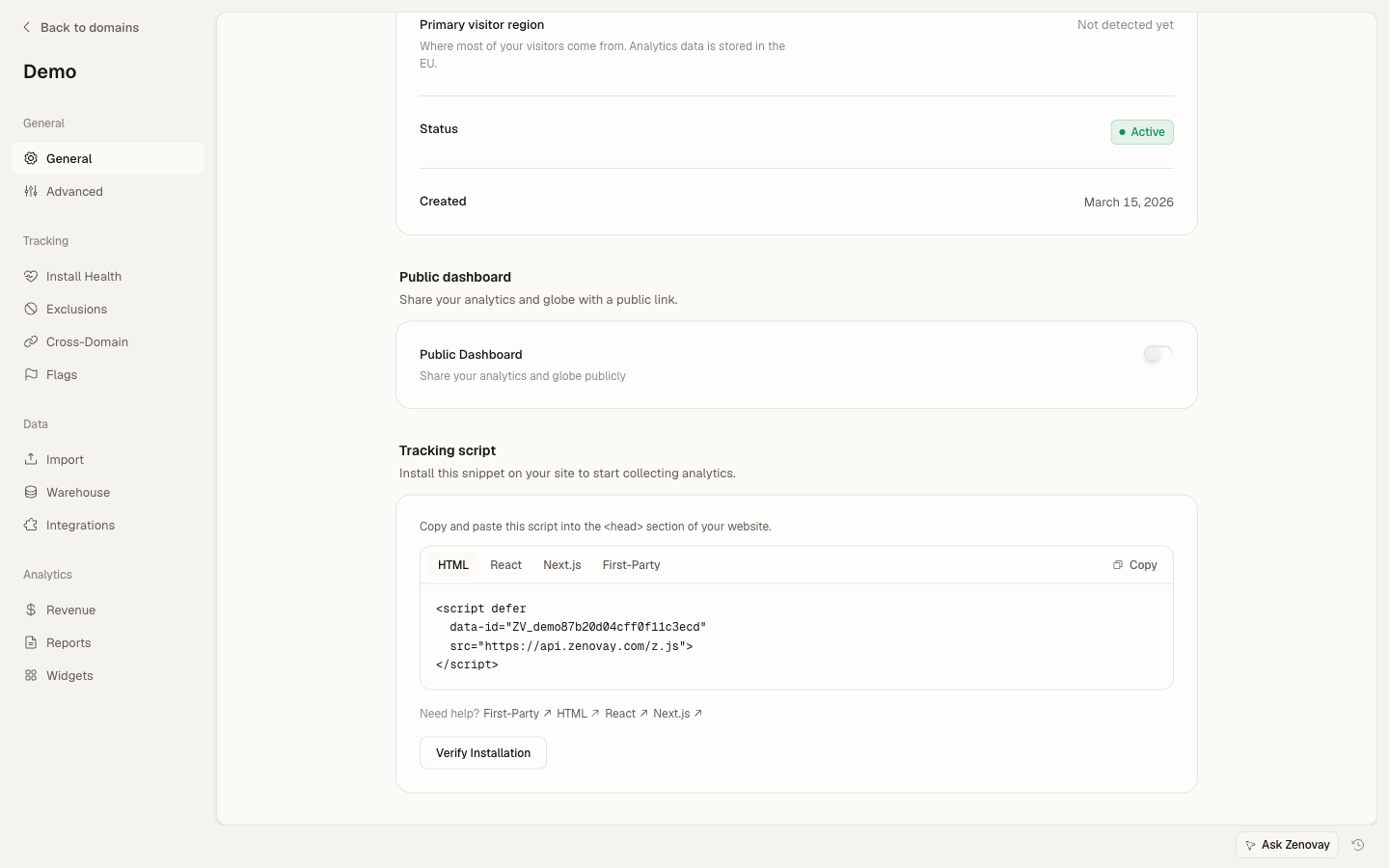
Étape 1 : Ajouter le script de suivi
- Allez dans Boutique en ligne → Thèmes
- Cliquez sur Actions → Modifier le code
- Ouvrez
theme.liquid(sous Layout) - Ajoutez avant
</head>:
<!-- Zenovay Analytics -->
<script defer data-tracking-code="YOUR_TRACKING_CODE" src="https://api.zenovay.com/z.js"></script>
Étape 2 : Ajouter le suivi eCommerce
Créez un nouveau fichier de snippet snippets/zenovay-ecommerce.liquid :
{% comment %}
  Zenovay eCommerce Tracking
  Include this in theme.liquid before </body>
{% endcomment %}

<script>
  window.zenovayEcommerce = window.zenovayEcommerce || {};

  {% if template contains 'product' %}
    // Track product views
    window.zenovayEcommerce.product = {
      id: '{{ product.id }}',
      name: '{{ product.title | escape }}',
      price: {{ product.price | money_without_currency | remove: ',' }},
      currency: '{{ shop.currency }}',
      category: '{{ product.type | escape }}',
      vendor: '{{ product.vendor | escape }}'
    };

    document.addEventListener('DOMContentLoaded', function() {
      if (window.zenovay) {
        window.zenovay('track', 'product_viewed', window.zenovayEcommerce.product);
      }
    });
  {% endif %}

  {% if template contains 'collection' %}
    // Track collection views
    window.zenovayEcommerce.collection = {
      id: '{{ collection.id }}',
      name: '{{ collection.title | escape }}',
      products_count: {{ collection.products_count }}
    };

    document.addEventListener('DOMContentLoaded', function() {
      if (window.zenovay) {
        window.zenovay('track', 'collection_viewed', window.zenovayEcommerce.collection);
      }
    });
  {% endif %}
</script>
Incluez le snippet dans theme.liquid avant </body> :
{% render 'zenovay-ecommerce' %}
Étape 3 : Suivi du panier
Ajoutez à votre gestionnaire de bouton « Ajouter au panier » ou créez snippets/zenovay-cart.liquid :
<script>
document.addEventListener('DOMContentLoaded', function() {
  // Listen for add to cart events
  document.querySelectorAll('[data-add-to-cart], .add-to-cart, form[action*="/cart/add"]').forEach(function(form) {
    form.addEventListener('submit', function(e) {
      var product = window.zenovayEcommerce?.product;
      if (product && window.zenovay) {
        window.zenovay('track', 'add_to_cart', {
          product_id: product.id,
          product_name: product.name,
          price: product.price,
          currency: '{{ shop.currency }}',
          quantity: 1
        });
      }
    });
  });
});
</script>
Méthode 3 : Shopify Plus (extensibilité du tunnel de paiement)
Les marchands Shopify Plus peuvent suivre les événements du tunnel de paiement grâce à l'extensibilité du paiement.
Suivi de la page de remerciement
Ajoutez à Paramètres → Paiement → Page de statut de la commande → Scripts supplémentaires :
{% if first_time_accessed %}
<script defer data-tracking-code="YOUR_TRACKING_CODE" src="https://api.zenovay.com/z.js"></script>
<script>
  document.addEventListener('DOMContentLoaded', function() {
    if (window.zenovay) {
      window.zenovay('track', 'purchase', {
        transaction_id: '{{ order.name }}',
        order_id: '{{ order.id }}',
        revenue: {{ checkout.total_price | money_without_currency | remove: ',' }},
        currency: '{{ checkout.currency }}',
        tax: {{ checkout.tax_price | money_without_currency | remove: ',' }},
        shipping: {{ checkout.shipping_price | money_without_currency | remove: ',' }},
        items: [
          {% for line_item in checkout.line_items %}
          {
            product_id: '{{ line_item.product_id }}',
            name: '{{ line_item.title | escape }}',
            price: {{ line_item.final_price | money_without_currency | remove: ',' }},
            quantity: {{ line_item.quantity }}
          }{% unless forloop.last %},{% endunless %}
          {% endfor %}
        ]
      });

      // Identify customer (optional)
      {% if checkout.email %}
      window.zenovay('identify', {
        email: '{{ checkout.email }}'
      });
      {% endif %}
    }
  });
</script>
{% endif %}
Extensibilité du paiement (App Block)
Pour un suivi complet du tunnel de paiement sur Shopify Plus :
- Installez l'application Zenovay Shopify
- Allez dans Paramètres → Paiement → Personnaliser
- Ajoutez le bloc d'application Suivi Zenovay
- Positionnez-le dans le tunnel de paiement
Événements automatiques
Zenovay suit automatiquement ces événements Shopify :
| Événement | Description | Données capturées |
|---|---|---|
page_view | Chaque page visitée | URL, référent, horodatage |
product_viewed | Visites de pages produit | ID produit, nom, prix, catégorie |
collection_viewed | Visites de pages collection | ID collection, nom |
add_to_cart | Articles ajoutés au panier | Produit, quantité, valeur |
checkout_started | Début du paiement | Valeur du panier, nombre d'articles |
purchase | Commande finalisée | ID transaction, revenus, articles |
Suivi des événements personnalisés
Suivez des événements supplémentaires spécifiques à votre boutique :
Actions de liste de souhaits
// When user adds to wishlist
window.zenovay('track', 'wishlist_add', {
  product_id: '12345',
  product_name: 'Product Name',
  price: 29.99
});

// When user removes from wishlist
window.zenovay('track', 'wishlist_remove', {
  product_id: '12345'
});
Interactions avec les produits
// Image gallery navigation
window.zenovay('track', 'product_image_viewed', {
  product_id: '12345',
  image_index: 2
});

// Size guide opened
window.zenovay('track', 'size_guide_opened', {
  product_id: '12345'
});

// Reviews section viewed
window.zenovay('track', 'reviews_viewed', {
  product_id: '12345',
  reviews_count: 47
});
Événements promotionnels
// Coupon applied
window.zenovay('track', 'coupon_applied', {
  coupon_code: 'SAVE20',
  discount_value: 20.00
});

// Newsletter signup
window.zenovay('track', 'newsletter_signup', {
  source: 'popup'
});
Attribution des revenus
Reliez les achats à leurs sources :
Suivi UTM
Zenovay capture automatiquement les paramètres UTM :
https://yourstore.com/products/item?utm_source=instagram&utm_medium=paid&utm_campaign=summer_sale
Consultez les revenus par :
- Source : Google, Instagram, Email, etc.
- Medium : organique, payant, référence, email
- Campagne : Campagnes marketing spécifiques
- Contenu : Variations de tests A/B
Suivi first-party
Pour les boutiques utilisant le contournement des bloqueurs de publicité, utilisez le suivi first-party :
// In theme.liquid
<script defer
  data-tracking-code="YOUR_TRACKING_CODE"
  data-api-url="/api/_z/"
  src="/api/_z/script.js">
</script>
Analyse du parcours client
Suivez le chemin complet de la première visite à l'achat :
Liaison de sessions
Zenovay lie automatiquement les sessions lorsque les clients :
- Créent un compte
- Finalisent un paiement
- S'abonnent à la newsletter
Identification des clients
Identifiez explicitement les clients pour le suivi multi-appareils :
{% if customer %}
<script>
  document.addEventListener('DOMContentLoaded', function() {
    if (window.zenovay) {
      window.zenovay('identify', {
        email: '{{ customer.email }}',
        userId: '{{ customer.id }}',
        name: '{{ customer.name | escape }}'
      });
    }
  });
</script>
{% endif %}
Métriques du tableau de bord
Métriques clés disponibles dans votre tableau de bord Zenovay :
Métriques eCommerce
| Métrique | Description |
|---|---|
| Revenus | Total des revenus suivis |
| Transactions | Nombre d'achats |
| Valeur moyenne des commandes | Revenus ÷ Transactions |
| Taux de conversion | Achats ÷ Sessions |
| Taux d'abandon de panier | Paniers non convertis |
Analyse du tunnel
Visualisez votre tunnel de conversion :
- Visite de la boutique → Vue produit
- Vue produit → Ajout au panier
- Ajout au panier → Début du paiement
- Début du paiement → Achat
Identifiez où les clients abandonnent et optimisez ces pages.
Dépannage
Le script ne se charge pas
Symptômes : Aucune donnée dans le tableau de bord Zenovay
Solutions :
- Vérifiez les erreurs dans la console du navigateur
- Vérifiez que le code de suivi est correct
- Assurez-vous que le script est dans
theme.liquid, pas dans un template - Vérifiez si des bloqueurs de publicité bloquent (utilisez le suivi first-party)
Pages vues en double
Symptômes : Le nombre de pages vues est 2× la valeur attendue
Solutions :
- Assurez-vous que le script de suivi n'est ajouté qu'une seule fois
- Vérifiez qu'il n'y a pas d'installation via l'application ET manuelle
- Supprimez le suivi des templates individuels s'il est déjà dans
theme.liquid
Événements d'achat manquants
Symptômes : Les transactions ne sont pas suivies
Solutions :
- Pour Shopify Plus : ajoutez le script aux scripts supplémentaires du tunnel de paiement
- Vérifiez que la condition
first_time_accessedest utilisée - Vérifiez que le script de la page de statut de commande s'exécute
Les événements ne correspondent pas aux revenus
Symptômes : Les revenus suivis ne correspondent pas à Shopify
Solutions :
- Assurez-vous que la conversion de devise est correcte
- Vérifiez les transactions manquantes (timing du script)
- Vérifiez que l'extraction du prix supprime les symboles de devise
Configuration de la confidentialité
Intégration du consentement aux cookies
Si vous utilisez une plateforme de gestion du consentement :
// Load tracking script after consent
document.addEventListener('cookieconsent:accepted', function() {
  var s = document.createElement('script');
  s.defer = true;
  s.src = 'https://api.zenovay.com/z.js';
  s.dataset.trackingCode = 'YOUR_TRACKING_CODE';
  document.head.appendChild(s);
});
Conformité RGPD
Zenovay est conçu pour la conformité RGPD :
- Mode sans cookies disponible — pas de cookies ou de stockage persistant sans consentement
- Aucun suivi cross-site
- Données stockées dans l'UE par défaut (Frankfurt, eu-central-1)
- Respecte les signaux Global Privacy Control (GPC) côté serveur
Consultez le Guide de conformité RGPD pour une configuration détaillée.
Performance
Chargement du script
Le script Zenovay est :
- Différé : Ne bloque pas le rendu de la page
- Léger : < 5 Ko compressé
- En cache : Livré via CDN mondial
Impact sur les Core Web Vitals
| Métrique | Impact |
|---|---|
| LCP | Aucun impact (chargement différé) |
| FID | Aucun impact (exécution asynchrone) |
| CLS | Aucun impact (aucune modification du DOM) |
Bonnes pratiques
- Utilisez l'application Shopify lorsque c'est possible pour les mises à jour automatiques
- Activez le suivi first-party pour une meilleure précision des données
- Suivez les événements personnalisés pour les interactions importantes
- Configurez des objectifs de conversion pour les actions clés
- Examinez les tunnels chaque semaine pour identifier les opportunités d'optimisation
Ressources associées
Besoin d'aide ? Contactez [email protected] ou visitez notre Centre d'aide.