Utilisateurs dans Parcours
La liste Utilisateurs affiche toutes les personnes qui ont visité votre site pendant la période choisie, une ligne par personne, avec leur provenance, ce qu'elles ont consulté et ce qu'elles ont dépensé. Ouvrez une ligne pour suivre tout le parcours de cette personne.
Vous la trouvez sous Domaines → votre site → Parcours → Utilisateurs.
Parcours, et donc la liste Utilisateurs, est disponible à partir du plan Pro. L'export de la liste est réservé aux propriétaires, administrateurs et éditeurs d'une équipe Pro ou supérieure, car elle contient des noms et des adresses e-mail.
Qui figure dans la liste
- Une ligne correspond à une personne : une personne identifiée par une adresse e-mail, ou un visiteur sans adresse e-mail. Toutes les visites d'une personne identifiée, depuis n'importe quel navigateur ou appareil, sont réunies sur une seule ligne. Voir Identification des visiteurs.
- Un visiteur sans adresse e-mail apparaît avec un nom généré, ce qui permet de distinguer les lignes sans données personnelles.
- Sur les sites qui comptent les visiteurs sans cookies, une personne qui revient un autre jour apparaît comme un nouveau visiteur. Les personnes que vous identifiez par e-mail restent réunies sur une seule ligne.
- Les visites de robots sont exclues. L'historique importé (par exemple depuis Plausible) ne contient que des totaux et n'ajoute donc aucune personne à la liste.
La liste utilise la période de Parcours, partagée avec Objectifs et Entonnoirs. Au-dessus de la liste, vous pouvez rechercher par nom, e-mail ou page, et Filtres restreint la liste par objectif, appareil, système d'exploitation, pays et source, ou aux personnes Payants uniquement et Identifiés uniquement. Le nombre affiché au-dessus de la liste est le nombre exact de personnes pour les filtres actuels.
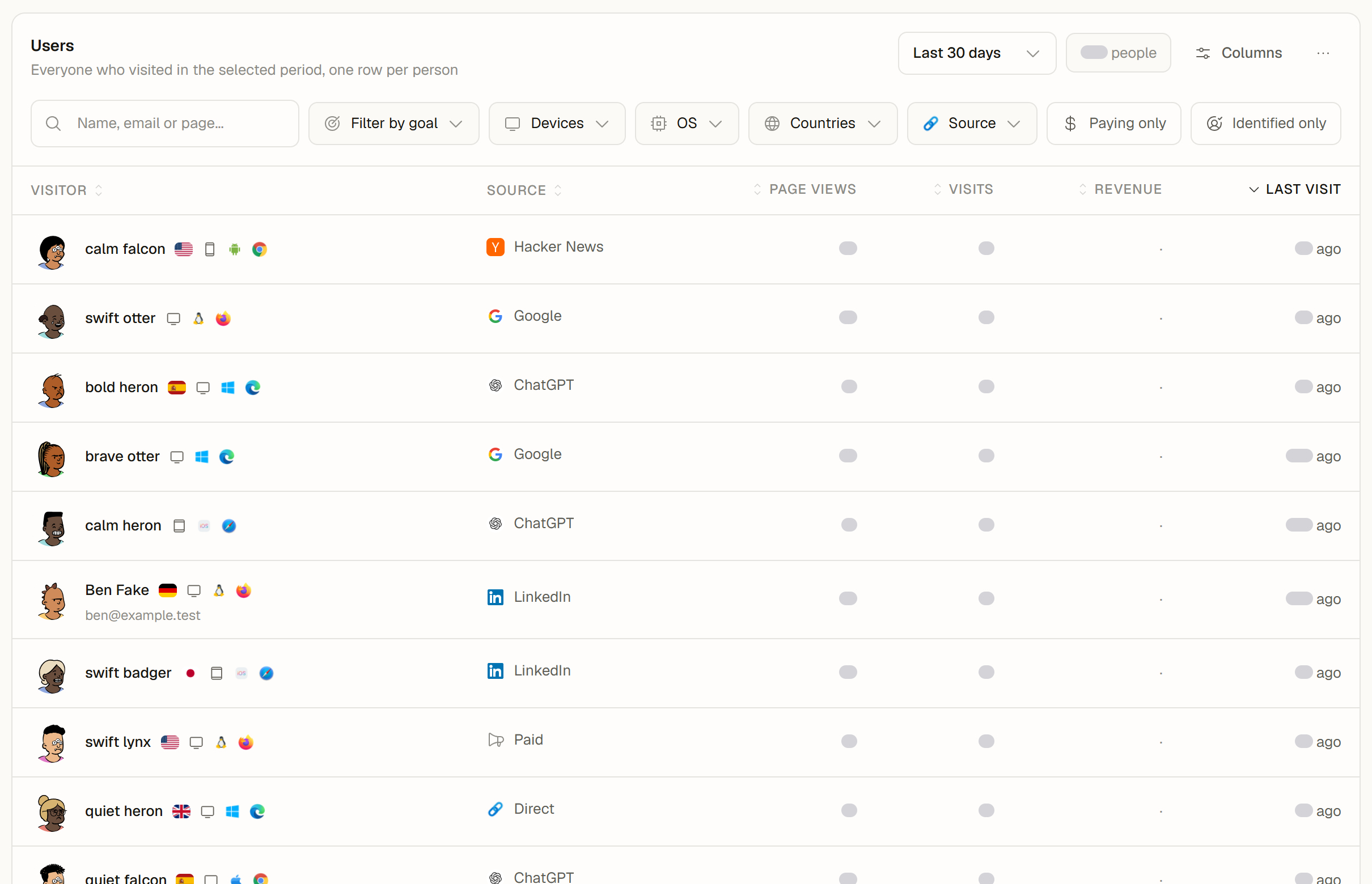
Colonnes
| Colonne | Affichée par défaut | Ce qu'elle indique |
|---|---|---|
| Visiteur | Toujours | Le nom ou l'adresse e-mail de la personne, ou le nom généré d'un visiteur anonyme |
| Source | Oui | L'origine de la dernière visite de la personne pendant la période : un site web, un moteur de recherche, un assistant IA, une source de campagne (utm_source), une plateforme publicitaire, ou Direct |
| Pages vues | Oui | Les pages vues pendant la période, comptées comme dans l'onglet Analytique |
| Visites | Oui | Les visites pendant la période |
| Revenus | Oui | Le revenu total enregistré pour cette personne, dans sa devise |
| Dernière visite | Oui | La dernière visite pendant la période |
| Première visite | Non | La première visite de la personne dans la période |
| Pays, Appareil, Navigateur, Système d'exploitation | Non | Issus de la dernière visite de la personne |
| Page d'entrée | Non | La première page de la dernière visite de la personne |
| Première source | Non | L'origine de la première visite enregistrée de la personne |
| Campagne | Non | La campagne (utm_campaign) de la dernière visite |
| Objectifs atteints | Non | Les objectifs atteints pendant la période |
| Commandes | Non | Le nombre total de commandes enregistrées pour cette personne |
Trier
Cliquez sur l'en-tête d'une colonne pour trier toute la liste selon cette colonne, pas seulement les lignes déjà chargées. Cliquez à nouveau pour inverser l'ordre. La liste est d'abord triée par Dernière visite, la plus récente en premier. Les personnes sans revenus et les valeurs vides des colonnes de texte apparaissent toujours en dernier. Sur téléphone, le menu Trier par au-dessus de la liste fait de même.
Charger plus, en bas de la liste, charge les personnes suivantes.
Choisir et ordonner les colonnes
Ouvrez Colonnes (ou Plus d'actions → Personnaliser les colonnes) :
- Activez ou désactivez des colonnes.
- Faites glisser une colonne, ou utilisez ses flèches, pour changer l'ordre.
- Visiteur reste en première position et est toujours affichée.
- Rétablir par défaut (ou Plus d'actions → Réinitialiser les colonnes) restaure la disposition d'origine.
Votre disposition est enregistrée dans votre compte. Elle s'applique à la liste Utilisateurs de chaque site que vous ouvrez, sur chaque appareil où vous vous connectez. Sur téléphone, chaque personne est une carte avec son nom, sa dernière visite et les deux premières colonnes de votre disposition.
Suivre une personne
Cliquez sur une ligne, ou appuyez sur Entrée, pour ouvrir le parcours de la personne : ses pages vues, ses objectifs atteints et ses paiements depuis la première visite. Le lien dans la barre d'adresse du navigateur ouvre la même personne, vous pouvez donc le partager avec un membre de l'équipe.
Masquer les noms pour vos captures
Avant de partager votre écran ou de faire une capture, choisissez Plus d'actions → Masquer les noms et e-mails. Les noms, e-mails et identifiants client sont masqués aussitôt, dans la liste et dans le détail d'une personne, et Afficher les noms et e-mails les fait réapparaître. C'est le même réglage que Masquer les identifiants dans vos préférences, voir Identification des visiteurs. Les exports conservent les données complètes.
Exporter la liste
Plus d'actions → Exporter en CSV ou Exporter en Excel (.xlsx) télécharge la liste :
- Quelles personnes : toutes celles de la vue actuelle, avec la période, la recherche, les filtres et le tri que vous voyez, pas seulement les lignes déjà chargées.
- Quelles colonnes : les colonnes affichées, dans votre ordre. Visiteur devient deux colonnes, Nom et E-mail ; Revenus est suivie de Devise, car les personnes peuvent payer dans des devises différentes ; la dernière colonne est l'ID visiteur.
- Combien de lignes : jusqu'à 10 000 personnes avec Pro, 50 000 avec Scale et 100 000 avec Enterprise. Si davantage de personnes correspondent, le fichier contient les premières selon votre tri, et un message indique combien correspondaient. Le fichier Excel le consigne aussi dans sa feuille À propos, avec le site, la période et les filtres.
- Qui : les propriétaires, administrateurs et éditeurs à partir de Pro. Les lecteurs voient les options d'export sans pouvoir les utiliser. Sur le plan Free, les options affichent un cadenas et Pro, et en choisir une ouvre une invitation à passer à un plan supérieur.
Le fichier contient des données personnelles. Conservez-le et partagez-le conformément à votre politique de confidentialité.
Tableaux de bord partagés et portails clients
Un tableau de bord partagé publiquement affiche la liste sans données personnelles et sans exports. Les portails clients ne proposent pas d'export de cette liste.
Voir aussi
- Identification des visiteurs : relier des visites à une personne connue
- Flux de pages : comment les visites circulent sur votre site
- Export de données : tous les exports, avec leur format, leur plan et leur rôle
Sur cette page