Gráfico principal
O gráfico no topo da aba Analytics de um site mostra uma métrica ao longo do tempo. Você escolhe a métrica, o período, o intervalo e o período de comparação, e mede qualquer intervalo arrastando sobre o gráfico.
Você o encontra em Domínios → seu site → Analytics.
Escolher a métrica
Abra o menu de métricas no cabeçalho do gráfico (Métrica do gráfico) e escolha uma das cinco métricas. Os blocos acima do gráfico mostram as mesmas cinco métricas para o período escolhido: clique em um bloco para mostrar essa métrica no gráfico.
| Métrica | O que conta |
|---|---|
| Visitantes | Pessoas únicas que visitaram o site no período. |
| Visitas | Visitas (sessões) no seu site. Uma visita termina após 30 minutos sem atividade. |
| Visualizações de página | Cada página carregada, incluindo visualizações repetidas durante uma visita. |
| Taxa de rejeição | A parcela das visitas que viram apenas uma página. |
| Duração média da visita | O tempo ativo médio das visitas que duraram mais de 0 segundo. |
O ícone de informação ao lado da métrica repete a definição, com uma observação sobre como o seu site a mede. As visualizações de página e a taxa de rejeição seguem as definições da Visão geral do dashboard.
Os blocos mostram a variação em relação ao período de comparação: em porcentagem e, para a Taxa de rejeição, em pontos percentuais. Quando o período de comparação tem valor 0, o bloco mostra Novo.

Com e sem cookies
A forma como o Zenovay reconhece um visitante depende do modo de rastreamento do seu site, então Visitantes e Visitas são lidos de forma um pouco diferente:
- Com cookies, um visitante é reconhecido por 30 dias no mesmo navegador.
- Sem cookies (modo sem cookies), um visitante é reconhecido por um dia. Em vários dias, Visitantes soma os visitantes de cada dia: uma pessoa que volta em outro dia conta de novo. Uma visita também termina à meia-noite (UTC) ou quando a rede do visitante muda, e a duração de uma visita é a sua visualização de página mais longa. Visitas que terminam à meia-noite ou por uma troca de rede contam separadamente, o que pode aumentar um pouco a taxa de rejeição.
- Sem cookies até o consentimento (
data-cookieless="until-consent"): as visitas são medidas sem cookies até o visitante consentir, então os números combinam os dois métodos. O texto de informação mostra qual parcela das visitas do período foi medida sem cookies.
Números que são estimativas no seu site trazem o sinal ≈. As visualizações de página são contadas da mesma forma em todos os modos. Os modos estão descritos em Script de rastreamento.
Período e intervalo
Escolha um período (Hoje, Ontem, Últimas 24 horas, Últimos 7, 14, 30 ou 90 dias, Últimos 6 ou 12 meses, Ano até hoje, Todo o tempo) ou um intervalo personalizado, e um intervalo de agrupamento (por hora, diário, semanal ou mensal). Os intervalos oferecidos dependem da duração do período.
- Dias, semanas e meses seguem o fuso horário do seu navegador. Últimos 7 dias são hoje e os seis dias completos anteriores. As semanas começam na segunda-feira.
- O ponto que contém o momento atual, por exemplo hoje, mostra o valor até agora e aparece como qualquer outro ponto. A dica dele mostra Até agora. Linhas tracejadas sempre indicam o período de comparação. Um ponto que fica só em parte dentro do período é marcado como período parcial.
- Intervalos muito longos aparecem com um agrupamento maior, e uma nota abaixo do gráfico avisa.
- Até onde você pode olhar para trás depende do seu plano: Free 30 dias, Pro 1 ano, Scale 4 anos, Enterprise todos os dados armazenados. Períodos mais longos mostram um cadeado, e escolher um deles abre um convite para fazer upgrade. Quando a janela do plano encurta o período escolhido, uma nota abaixo do gráfico informa a primeira data exibida.
Comparar com outro período
Abra Comparar com no cabeçalho do gráfico:
| Opção | Com o que o gráfico compara |
|---|---|
| Sem comparação | Com nada; o gráfico mostra apenas o período escolhido. |
| Período anterior | Com o mesmo número de dias logo antes do período escolhido. Para Últimos 7 dias, os 7 dias anteriores. |
| Um período mais antigo | Com o mesmo período, deslocado para trás pelo número de dias, semanas, meses ou anos que você definir, por exemplo 1 ano. |
- A comparação é desenhada como uma linha tracejada. Os dois períodos são alinhados ponto a ponto: o primeiro dia com o primeiro dia, o segundo com o segundo e assim por diante. A dica mostra os dois valores.
- Um período mais antigo segue o calendário: 31 de março deslocado um mês é 28 (ou 29) de fevereiro. Você pode voltar até 3.650 dias, 520 semanas, 120 meses ou 10 anos.
- Em um período que ainda está em andamento, como Hoje, os blocos comparam o mesmo tempo decorrido, enquanto a linha tracejada mostra todo o período de comparação.
- Todo o tempo não tem um período anterior, então não mostra comparação.
Planos. O Período anterior está disponível sempre que os dados dele estiverem armazenados. Um período mais antigo precisa ficar totalmente dentro da janela de relatórios do seu plano (Free 30 dias, Pro 1 ano, Scale 4 anos, Enterprise todos os dados armazenados). Uma opção fora dessa janela mostra um cadeado com o plano que a inclui e oferece um upgrade em vez de aplicar a comparação.
Medir um intervalo
Selecione um intervalo no gráfico para ver como a métrica mudou entre dois pontos:
- Mouse: pressione sobre o gráfico, arraste para a esquerda ou para a direita e solte.
- Toque: mantenha pressionado por um instante e depois arraste. Um deslizar normal continua rolando a página, e um toque mostra a dica.
- Teclado: coloque o foco no gráfico com a tecla Tab. As setas passam de um ponto a outro, Shift com as setas seleciona um intervalo, Home e End vão para o primeiro e o último ponto.
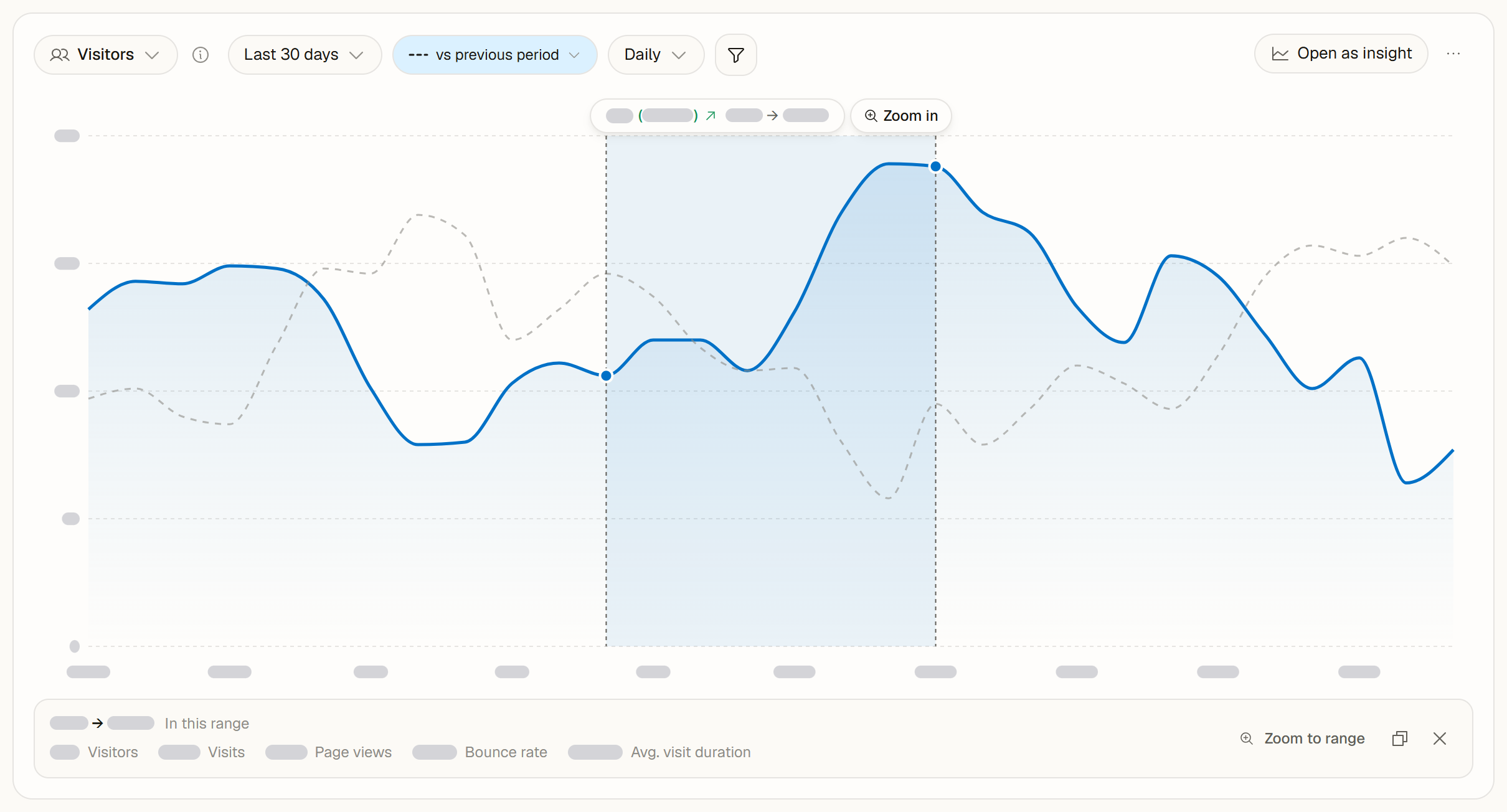
O rótulo acima da seleção mostra a variação do primeiro ao último ponto do intervalo, como número e em porcentagem com uma seta para a direção, seguida das datas, por exemplo +12 (+9%) 17 de out. → 20 de out. Para a Taxa de rejeição, a variação aparece em pontos percentuais. Quando o primeiro ponto é 0, no lugar da porcentagem aparece Novo.
Abaixo do gráfico, a faixa Neste intervalo mostra os totais exatos do intervalo selecionado para as cinco métricas. Os visitantes são contados uma vez por pessoa em todo o intervalo, então o número pode ser menor que a soma dos pontos. Se o intervalo incluir o momento atual, a faixa é marcada como Em andamento. Ela oferece três ações:
- Ampliar para o intervalo mostra só os dias selecionados, como Ampliar (veja abaixo).
- Copiar seleção copia as datas, a variação e os totais como texto.
- Limpar seleção remove a seleção. A tecla Esc faz o mesmo.
Ampliar
Logo ao lado do rótulo da seleção fica Ampliar (no celular, um ícone de lupa). Clique para ver só os dias selecionados no gráfico; a dica de ferramenta mostra o intervalo, por exemplo Ampliar 17 de out. → 20 de out. Pelo teclado, pressione Z enquanto o gráfico estiver em foco e houver um intervalo selecionado.
- A ampliação funciona com dias inteiros no seu fuso horário, em qualquer agrupamento: em Últimas 24 horas, uma seleção amplia para o dia em que ela está.
- Quando a seleção já cobre todos os dias do período, por exemplo em Hoje ou Ontem, não há o que ampliar e o botão não aparece.
- Depois de ampliar, Voltar para com o período anterior, por exemplo Voltar para Últimos 90 dias, aparece abaixo do gráfico e traz de volta a visualização de onde você veio. Os botões Voltar e Avançar do navegador também percorrem suas etapas de ampliação.
A seleção continua no lugar enquanto o gráfico é atualizado. Mudar o período, o intervalo ou os filtros a remove.
Um clique em um único ponto, ou Enter em um ponto com foco, abre as notas daquele momento. Proprietários, administradores e editores ativam ou desativam os marcadores de notas com Mostrar notas no gráfico no menu do gráfico.
Linhas de meta
As linhas de meta estão disponíveis a partir do plano Pro. No plano Free, Adicionar linha de meta mostra um cadeado e Pro, e escolher a opção abre um convite para fazer upgrade.
Uma linha de meta é um valor-alvo desenhado como uma linha tracejada ao longo do gráfico, por exemplo 500 visitantes por dia. Você vê de relance se um período está acima ou abaixo da meta. O rótulo fica sobre a linha como uma pequena etiqueta sólida, em um ponto onde não cobre os seus dados.
Para adicionar uma, abra o menu do gráfico (Opções do gráfico, o botão ...) e escolha Adicionar linha de meta. Depois defina:
- Métrica: a métrica à qual a linha pertence. A linha aparece enquanto o gráfico mostra essa métrica.
- Valor da meta: para Visitantes, Visitas e Visualizações de página, um número por intervalo (por hora, dia, semana ou mês), definido em Intervalo. Essas linhas aparecem quando o gráfico usa esse intervalo, e a meta sempre mantém o valor que você informou: uma linha de meta de 500 visitantes por semana aparece com valores semanais. Para a Taxa de rejeição, uma porcentagem de 0 a 100; para a Duração média da visita, segundos ou minutos e segundos como 1:30. Essas duas aparecem em qualquer intervalo.
- Rótulo (opcional, até 60 caracteres) e Cor.
A escala do gráfico sempre inclui o valor da meta, com um pouco de espaço acima, para que a linha e o rótulo dela continuem visíveis. Para alterar ou remover uma linha de meta, clique no rótulo dela: Remover pede um segundo clique para confirmar.
Mostrar uma linha de meta com um clique
Quando uma linha de meta pertence a outra métrica ou a outro intervalo que os do gráfico, Linhas de meta fora deste gráfico a lista abaixo do gráfico com o que ela precisa, por exemplo: Lançamento · 500 por semana. Requer a métrica Visitantes com valores semanais. Muda o período para Últimos 90 dias. Clique em Mostrar e o gráfico muda em uma só etapa para a métrica e o intervalo da linha. Se o período atual não oferece esse intervalo, o período também muda: valores por hora para Últimas 24 horas, diários para Últimos 30 dias, semanais para Últimos 90 dias e mensais para Últimos 12 meses. Linhas que precisam da mesma mudança dividem uma linha da lista, e as linhas de meta de outras métricas são resumidas em uma linha, como Linhas de meta para Visitas.
Na Visualização de insight, as mesmas dicas aparecem abaixo da legenda.
Quem vê as linhas de meta. As linhas de meta pertencem ao site. Todas as pessoas da sua equipe que podem abrir o site as veem no gráfico da aba Analytics e nos insights do site. Proprietários, administradores e editores podem adicioná-las, alterá-las e removê-las. Um site pode ter até 10 linhas de meta. Dashboards compartilhados publicamente não mostram linhas de meta.
Linhas de meta não são o mesmo que Metas: uma linha de meta é um valor-alvo que você desenha em um gráfico, uma meta em Jornadas conta conversões.
Exportar o gráfico
As exportações estão disponíveis a partir do plano Pro. No plano Free, as opções de exportação mostram um cadeado e Pro, e escolher uma delas abre um convite para fazer upgrade.
O menu do gráfico oferece Exportar como CSV e Exportar como Excel (.xlsx):
- Uma linha por ponto do gráfico, com a data e as cinco métricas: Visitantes, Visitas, Visualizações de página, Taxa de rejeição e Duração média da visita.
- Com uma comparação, o arquivo do Excel inclui uma planilha Comparação com cada data, a data com a qual ela é comparada e as cinco métricas do período de comparação. Um arquivo CSV contém apenas a tabela do gráfico.
- O arquivo do Excel termina com uma planilha Sobre que registra o site, o relatório e o período.
Todos os membros de uma equipe no plano Pro ou superior podem exportar o gráfico. Todas as exportações do Zenovay estão em Exportação de dados.
Abrir como insight
Abrir como insight (no cabeçalho do gráfico; no celular, no menu do gráfico) abre o gráfico na visualização de insight com a mesma métrica, o mesmo período, a mesma comparação, os mesmos filtros e o mesmo segmento. Lá você mostra várias métricas juntas, muda o tipo de gráfico, lê resultados detalhados e salva a visualização para a sua equipe. A visualização de insight está disponível a partir do plano Pro. Veja Visualização de insight.
Card para compartilhar
Compartilhar card acima do gráfico (no celular, um ícone de compartilhar) transforma seus números em uma imagem para um post, um relatório ou um slide. Escolha um Layout:
- Número de destaque: uma métrica à sua escolha, em tamanho grande. O menu Métrica começa com a métrica do gráfico.
- Resumo do período: três métricas lado a lado com uma linha de tendência. Escolha-as em Métrica 1, Métrica 2 e Métrica 3; cada métrica pode aparecer uma vez.
- Principais fontes: as fontes que trouxeram mais visitas.
Os cards mostram Visitantes, Visitas, Visualizações de página, Taxa de rejeição e Duração média da visita, cada uma com a variação em relação ao período de comparação: em porcentagem, em pontos percentuais para a Taxa de rejeição, e Novo quando o período de comparação não tinha valor. Acima do card, escolha o período: 24h, 7d, 30d ou 90d dentro da janela de relatórios do seu plano, ou Visualização atual para o período do seu gráfico, como 14 dias ou um intervalo personalizado. O card mostra as datas exatas. Ele mostra todo o tráfego do site; quando filtros do painel ou um segmento estão ativos, uma nota avisa.
Ajuste a Proporção, o Tema e o Acento. No Scale e no Enterprise, a opção Marca d'água oculta "Powered by Zenovay". Baixar PNG salva a imagem com a métrica e o período no nome do arquivo, e Copiar imagem a coloca na área de transferência. O card é gerado no seu navegador. Os cards para compartilhar estão disponíveis em todos os planos.
Copiar link desta visualização
Copiar link desta visualização no menu do gráfico copia um link para a aba Analytics com a métrica, o período, o intervalo e a comparação atuais. Quem abrir o link na sua equipe verá o mesmo gráfico.
Dashboards compartilhados
Em um dashboard compartilhado publicamente, o gráfico oferece a métrica, o período, a comparação, o intervalo, a medição de um intervalo e Ampliar. Linhas de meta, notas, exportações, cards para compartilhar e insights ficam no dashboard da sua equipe.
Veja também
- Visualização de insight: várias métricas, tipos de gráfico, resultados detalhados e insights salvos
- Visão geral do dashboard: os outros cartões da aba Analytics
- Exportação de dados: todas as exportações, com formato, plano e função
Nesta página