Visualização de insight
A visualização de insight leva o gráfico principal adiante. Mostre várias métricas lado a lado, dê à visualização filtros próprios, escolha um tipo de gráfico, leia cada valor em uma tabela e salve o resultado como um insight que toda a sua equipe pode abrir de novo.
A visualização de insight e os insights salvos estão disponíveis a partir do plano Pro. No plano Free, Abrir como insight e o menu Insights mostram um cadeado e Pro, e escolher essas opções abre um convite para fazer upgrade.
Nesta visualização, um insight é um gráfico que você mesmo monta. A aba Insights de IA na barra lateral é um recurso separado: um resumo curto do que mudou no seu site. Veja Insights de IA.
Abrir um insight
- Na aba Analytics, clique em Abrir como insight no cabeçalho do gráfico (no celular, no menu do gráfico). O insight começa com a métrica, o período, a comparação, os filtros e o segmento do gráfico.
- Ou abra o menu Insights no cabeçalho da aba Analytics: Novo insight começa a partir da visualização atual, e a lista abaixo contém os Insights salvos do site, com um campo de busca a partir de sete insights salvos.
Voltar para Analytics retorna ao dashboard; o botão Voltar do navegador também funciona. Cada insight tem o próprio endereço, então um insight salvo abre diretamente a partir de um link.
Montar a visualização
Em telas grandes, as configurações ficam em um painel à esquerda do gráfico; em telas menores, acima dele.
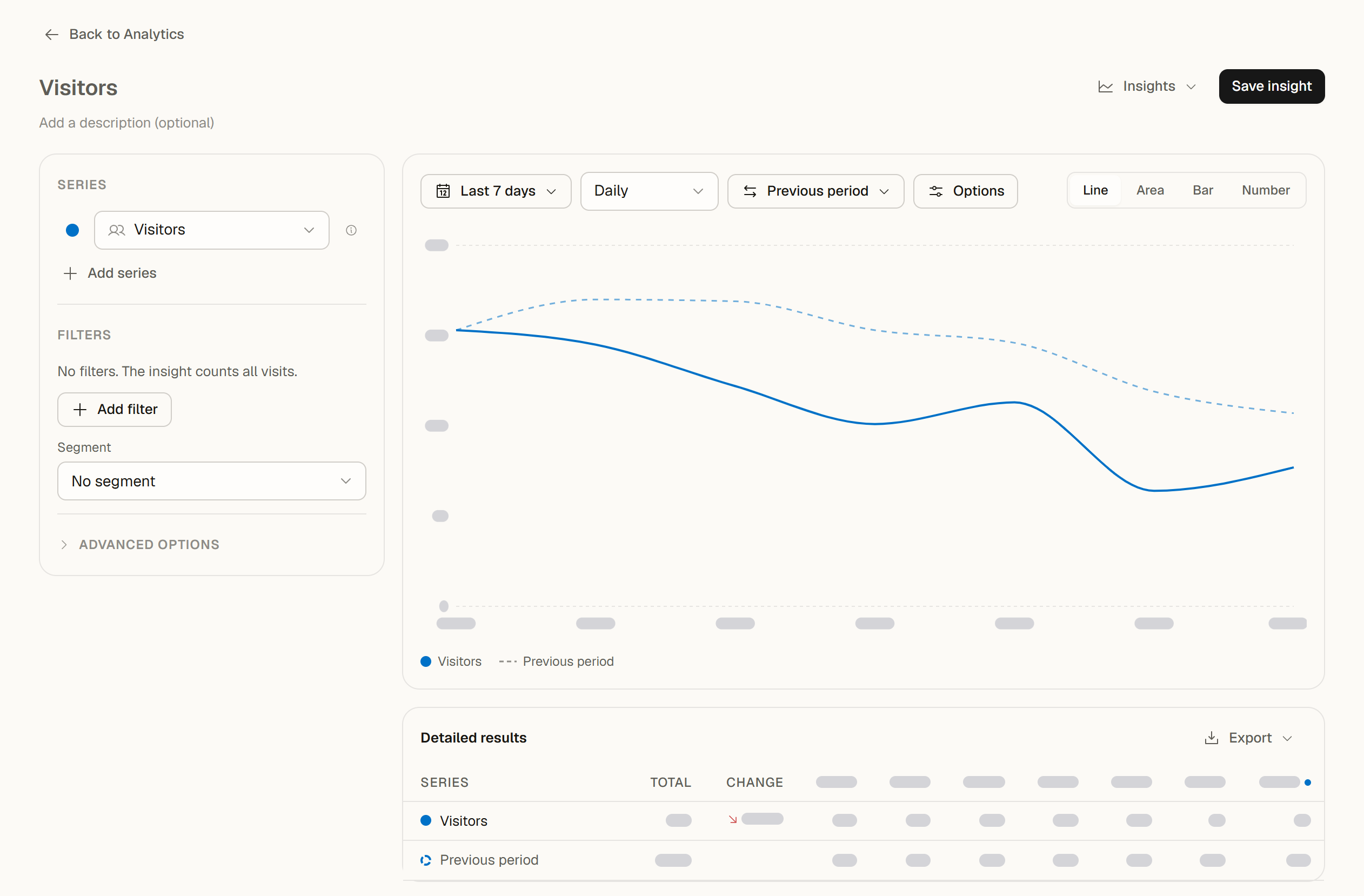
Séries
Em Séries, adicione até cinco métricas (Adicionar série): Visitantes, Visitas, Visualizações de página, Taxa de rejeição e Duração média da visita, cada uma uma única vez e cada uma com a própria cor. Cada tipo de valor tem a própria escala: as contagens (Visitantes, Visitas, Visualizações de página), a Taxa de rejeição e a Duração média da visita. As contagens usam sempre o eixo esquerdo. Os outros tipos ocupam o próximo eixo livre na ordem em que você os adiciona: o eixo esquerdo se nenhuma contagem for exibida e, depois, o eixo direito (marcado como Eixo direito). Um terceiro tipo é desenhado na própria escala, sem eixo (marcado como Escala própria). As métricas são definidas como no gráfico principal.
Filtros e segmento
Em Filtros, adicione até 10 filtros e escolha um Segmento salvo. Eles pertencem ao insight: alterá-los não muda os filtros da aba Analytics, e os filtros da aba Analytics não mudam o insight.
Período, intervalo e comparação
A barra acima do gráfico contém:
- Período: um período predefinido ou um intervalo personalizado.
- agrupado por: o intervalo dos pontos (por hora, diário, semanal ou mensal, conforme o período).
- Comparar: Sem comparação, Período anterior ou Um período anterior com um número de dias, semanas, meses ou anos. Valem as mesmas regras do gráfico principal: esse período precisa ficar dentro da janela de relatórios do seu plano (Pro 1 ano, Scale 4 anos, Enterprise todos os dados armazenados); caso contrário, a opção mostra um cadeado com o plano que a inclui.
- Opções: Média móvel (cada ponto mostra a média dos últimos 7 pontos), Acumulado (totais acumulados de visitantes, visitas e visualizações de página; taxas e durações ficam como estão) e Mostrar comparação (desenha o período de comparação como uma linha tracejada, ou como barras mais claras na visualização de barras).
- Tipo de gráfico: Linha, Área, Barras ou Número (um número grande por série).
- O ponto que ainda está em andamento, por exemplo hoje ou esta semana, mostra o valor até agora e aparece como qualquer outro ponto em todos os tipos de gráfico. A dica dele mostra Até agora. Linhas tracejadas, e barras mais claras na visualização de barras, sempre indicam a comparação.
Mudar as séries, as cores, o tipo de gráfico ou as opções redesenha o gráfico com os dados já carregados. Mudar o período, o intervalo, a comparação, os filtros ou o segmento carrega dados novos.
Linhas de meta
Opções avançadas → Linhas de meta lista as linhas de meta do site. Proprietários, administradores e editores podem adicioná-las, alterá-las e excluí-las ali. São as mesmas linhas do gráfico principal: uma alteração aqui também aparece no gráfico da aba Analytics. Uma linha de meta aparece quando a métrica dela é uma das séries. Linhas de meta de visitantes, visitas e visualizações de página pertencem a um intervalo e só aparecem nesse intervalo; enquanto Acumulado estiver ativado, elas ficam ocultas.
Abaixo da legenda, Linhas de meta fora deste gráfico cita até três linhas de meta que o insight não desenha, cada uma com o que precisa; um link para as demais abre Opções avançadas. Mostrar faz a mudança em uma etapa: adiciona a métrica como série, define o intervalo e, se necessário, o período, e desativa Acumulado. Se o insight já tiver cinco séries, a dica pede que você remova uma primeiro. Em Opções avançadas → Linhas de meta, cada linha mostra Neste gráfico ou o que ela precisa. Detalhes em Linhas de meta.
Resultados detalhados
Abaixo do gráfico, Resultados detalhados lista cada série com o valor de cada ponto, o Total de todo o período e a Variação em relação ao período de comparação. Enquanto o período ainda está em andamento, a Variação o compara com o mesmo trecho já decorrido do período de comparação, e uma nota indica até que momento. Com uma comparação, cada série ganha uma segunda linha com os valores de comparação.
- Os totais são exatos: os visitantes são contados uma vez por pessoa no período, e a Taxa de rejeição e a Duração média da visita são calculadas sobre todas as visitas do período.
- A tabela mostra valores medidos. A média móvel e o acumulado mudam apenas o gráfico.
- No celular, cada série é um cartão com o total e uma lista compacta dos pontos.
Exportar (a partir do Pro) baixa os resultados: Exportar como CSV grava a tabela de resultados, Exportar como Excel (.xlsx) grava uma planilha Resultados, uma planilha Totais e uma planilha Sobre que registra o site, o relatório e o período. Todos os membros da equipe podem exportar.
Salvar e compartilhar insights
Dê um nome ao insight (até 80 caracteres) e, se quiser, uma descrição (até 500 caracteres), e clique em Salvar insight. Depois disso:
- Salvar grava as suas alterações. Enquanto houver alterações não salvas, o cabeçalho mostra Alterações não salvas, e sair da visualização com Voltar para Analytics ou pelo menu Insights pergunta se você quer descartá-las.
- Mais ações oferece Salvar como novo insight, Copiar link e Excluir insight.
- Se alguém da equipe salvou o mesmo insight depois que você o abriu, você escolhe entre Manter minha versão e Carregar a outra versão.
Quem vê os insights salvos. Os insights salvos pertencem ao site e são compartilhados com todas as pessoas da sua equipe que podem abri-lo. Proprietários, administradores e editores podem salvar, alterar e excluir insights; visualizadores podem abri-los e explorá-los, com a marcação Somente leitura, sem salvar. Excluir um insight o remove para toda a equipe. Um site pode ter até 200 insights salvos.
Os insights fazem parte do dashboard da sua equipe: dashboards compartilhados publicamente e portais de clientes não os mostram.
Veja também
- Gráfico principal: métricas, comparação, medição de intervalos e linhas de meta
- Segmentos salvos: segmentos de visitantes reutilizáveis para insights e todos os relatórios
- Exportação de dados: todas as exportações, com formato, plano e função
Nesta página