Usuários em Jornadas
A lista Usuários mostra todas as pessoas que visitaram o seu site no período escolhido, uma linha por pessoa, com a origem, o que viram e quanto gastaram. Abra uma linha para acompanhar toda a jornada dessa pessoa.
Você a encontra em Domínios → seu site → Jornadas → Usuários.
Jornadas, e com ela a lista Usuários, está disponível a partir do plano Pro. A exportação da lista está disponível para proprietários, administradores e editores de uma equipe no plano Pro ou superior, porque ela contém nomes e endereços de e-mail.
Quem aparece na lista
- Uma linha é uma pessoa: uma pessoa identificada por um endereço de e-mail ou um visitante sem e-mail. Todas as visitas de uma pessoa identificada, de qualquer navegador ou dispositivo, são reunidas em uma linha. Veja Identificação de visitantes.
- Um visitante sem e-mail aparece com um nome gerado, para que você diferencie as linhas sem dados pessoais.
- Em sites que contam visitantes sem cookies, uma pessoa que volta em outro dia aparece como um novo visitante. Pessoas que você identifica com um e-mail continuam reunidas em uma linha.
- Visitas de bots ficam de fora. O histórico importado (por exemplo, do Plausible) contém apenas totais, então não adiciona pessoas à lista.
A lista usa o período de Jornadas, compartilhado com Metas e Funis. Acima da lista, você pode buscar por nome, e-mail ou página, e Filtros restringe a lista por meta, dispositivo, sistema operacional, país e fonte, ou às pessoas Somente pagantes e Somente identificados. O número acima da lista é a quantidade exata de pessoas para os filtros atuais.
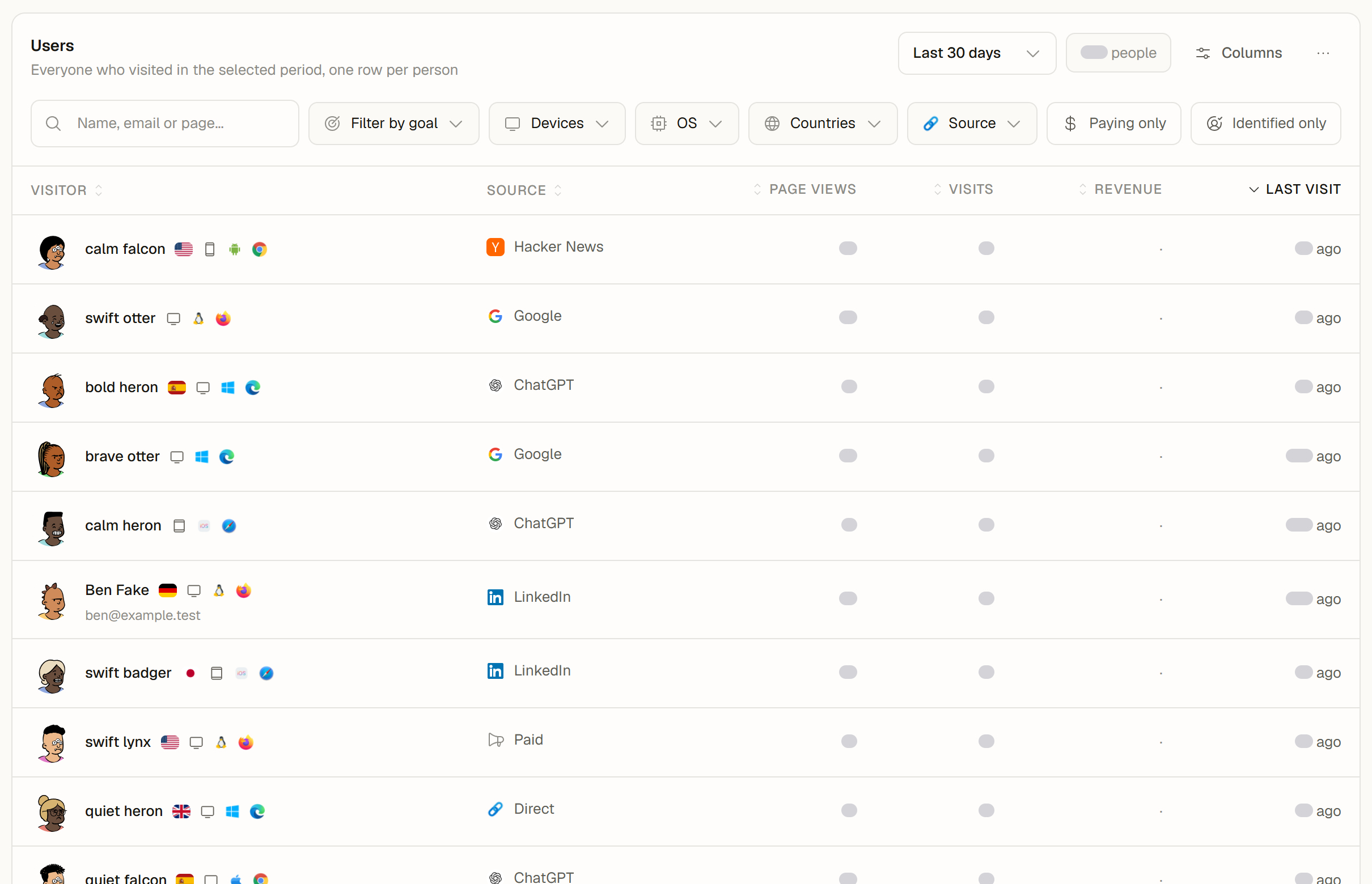
Colunas
| Coluna | Visível por padrão | O que mostra |
|---|---|---|
| Visitante | Sempre | O nome ou o e-mail da pessoa, ou o nome gerado de um visitante anônimo |
| Fonte | Sim | De onde veio a última visita da pessoa no período: um site, um buscador, um assistente de IA, uma fonte de campanha (utm_source), uma plataforma de anúncios ou Direto |
| Visualizações de página | Sim | Visualizações de página no período, contadas como na aba Analytics |
| Visitas | Sim | Visitas no período |
| Receita | Sim | A receita total registrada para essa pessoa, na moeda dela |
| Última visita | Sim | A última visita no período |
| Primeira visita | Não | A primeira visita da pessoa no período |
| País, Dispositivo, Navegador, SO | Não | Da última visita da pessoa |
| Página de entrada | Não | A primeira página da última visita da pessoa |
| Primeira fonte | Não | De onde veio a primeira visita registrada da pessoa |
| Campanha | Não | A campanha (utm_campaign) da última visita |
| Metas concluídas | Não | Metas concluídas no período |
| Pedidos | Não | O total de pedidos registrados para essa pessoa |
Ordenar
Clique no cabeçalho de uma coluna para ordenar toda a lista por ela, não só as linhas já carregadas. Clique de novo para inverter a ordem. A lista começa ordenada por Última visita, da mais recente para a mais antiga. Pessoas sem receita e valores vazios em colunas de texto ficam sempre no fim. No celular, o menu Ordenar por acima da lista faz o mesmo.
Carregar mais, no fim da lista, carrega as próximas pessoas.
Escolher e organizar colunas
Abra Colunas (ou Mais ações → Personalizar colunas):
- Ative ou desative colunas.
- Arraste uma coluna, ou use as setas dela, para mudar a ordem.
- Visitante fica sempre em primeiro lugar e sempre visível.
- Restaurar padrão (ou Mais ações → Redefinir colunas) traz de volta a organização original.
A sua organização é salva na sua conta. Ela vale para a lista Usuários de cada site que você abrir, em cada dispositivo em que você entrar. No celular, cada pessoa é um cartão com o nome, a última visita e as duas primeiras colunas da sua organização.
Acompanhar uma pessoa
Clique em uma linha, ou pressione Enter sobre ela, para abrir a jornada da pessoa: visualizações de página, metas concluídas e pagamentos desde a primeira visita. O link na barra de endereços do navegador abre a mesma pessoa, então você pode compartilhá-lo com alguém da equipe.
Desfocar nomes para capturas de tela
Antes de compartilhar a tela ou fazer uma captura, escolha Mais ações → Desfocar nomes e e-mails. Nomes, e-mails e IDs de cliente ficam ocultos na hora, na lista e nos detalhes de uma pessoa, e Mostrar nomes e e-mails os traz de volta. É a mesma configuração de Desfocar identificadores nas suas preferências, veja Identificação de visitantes. As exportações mantêm os dados completos.
Exportar a lista
Mais ações → Exportar como CSV ou Exportar como Excel (.xlsx) baixa a lista:
- Quais pessoas: todas da visualização atual, com o período, a busca, os filtros e a ordenação que você vê, não só as linhas já carregadas.
- Quais colunas: as colunas que você exibe, na sua ordem. Visitante vira duas colunas, Nome e E-mail; depois de Receita vem Moeda, porque as pessoas podem pagar em moedas diferentes; a última coluna é o ID do visitante.
- Quantas linhas: até 10.000 pessoas no Pro, 50.000 no Scale e 100.000 no Enterprise. Quando mais pessoas correspondem, o arquivo contém as primeiras na sua ordenação, e uma mensagem informa quantas corresponderam. O arquivo do Excel também registra isso na planilha Sobre, junto com o site, o período e os filtros.
- Quem: proprietários, administradores e editores a partir do Pro. Visualizadores veem as opções de exportação, mas não podem usá-las. No plano Free, as opções mostram um cadeado e Pro, e escolher uma delas abre um convite para fazer upgrade.
O arquivo contém dados pessoais. Armazene e compartilhe-o de acordo com a sua política de privacidade.
Dashboards compartilhados e portais de clientes
Um dashboard compartilhado publicamente mostra a lista sem dados pessoais e sem exportações. Portais de clientes não oferecem a exportação desta lista.
Veja também
- Identificação de visitantes: associe visitas a uma pessoa conhecida
- Fluxos de página: como as visitas percorrem o seu site
- Exportação de dados: todas as exportações, com formato, plano e função
Nesta página