Guia de Início Rápido
Coloque suas análises de site em funcionamento com o Zenovay em menos de 5 minutos.
Adicione um único snippet JavaScript leve ao seu site e o Zenovay começará a rastrear visualizações de página, visitantes, fontes de referência e informações de dispositivos. O script tem menos de 5KB gzipped, carrega de forma assíncrona e não afeta o desempenho da página. Para implementações sem cookies, um único atributo data-cookieless="true" muda o rastreador para modo somente na memória, que não define cookies ou escreve em localStorage.
Etapa 1: Criar Sua Conta
Cadastre-se para uma conta gratuita do Zenovay em auth.zenovay.com/signup.
O plano gratuito inclui: 1 site, 10.000 eventos/mês, retenção de dados de 1 ano
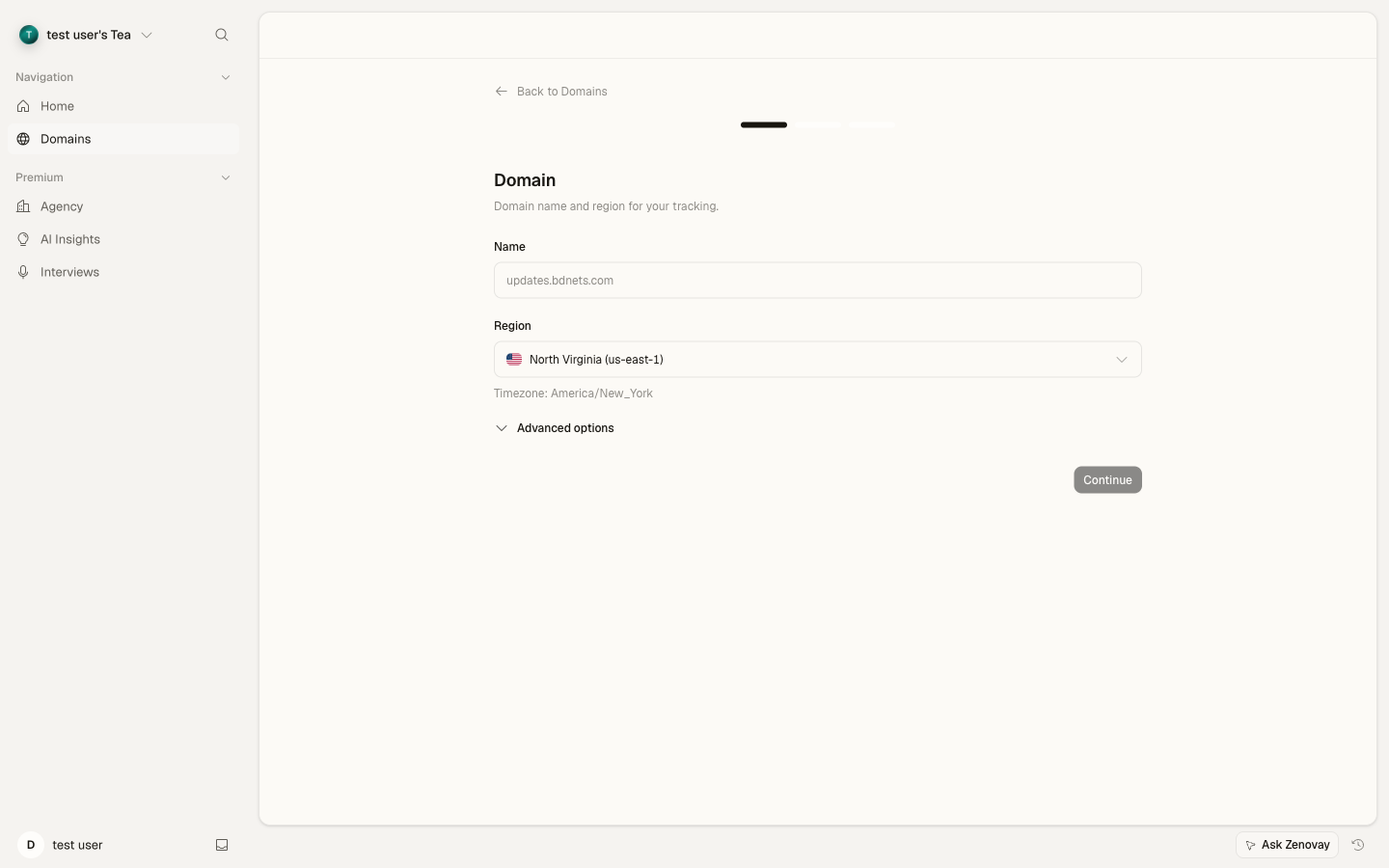
Etapa 2: Adicionar Seu Site
- Abra Domains → Add domain na barra lateral.
- Digite o nome do seu domínio (ex:
example.com). - Dê um nome ao seu site.
- Clique em Add domain.
Etapa 3: Instalar o Script de Rastreamento
Encontre seu snippet de rastreamento único em Domains → seu site → General (o card Tracking script). Copie-o e adicione-o à seção <head> do seu site:

<!-- Zenovay Analytics -->
<script defer
data-tracking-code="YOUR_TRACKING_CODE"
src="https://api.zenovay.com/z.js">
</script>
Substitua YOUR_TRACKING_CODE pelo seu código de rastreamento real do painel.
Etapa 4: Verificar Instalação
- Visite seu site em uma nova janela do navegador
- Volte para seu painel do Zenovay
- Você deve ver sua visita aparecer no globo 3D em poucos segundos
Assim que seu script estiver instalado, novos visitantes aparecem no globo ao vivo em poucos segundos. Abra Domains → seu site → Live view para vê-los em tempo real.
Instalação Específica da Plataforma
Instalação em WordPress
- Acesse seu painel de administrador do WordPress
- Navegue para Appearance > Theme Editor
- Selecione seu tema ativo
- Edite o arquivo
header.php - Adicione o script de rastreamento antes da tag
</head>de fechamento
<!-- Zenovay Analytics -->
<script defer
data-tracking-code="<?php echo esc_attr(get_option('zenovay_tracking_code')); ?>"
src="https://api.zenovay.com/z.js">
</script>
<?php wp_head(); ?>
Próximas Etapas
Agora que você está rastreando visitantes, explore estes recursos:
- Pontuação de Valor do Visitante - Veja quais visitantes são mais valiosos
- Análises em Tempo Real - Monitore seu tráfego ao vivo
- Eventos Personalizados - Rastreie ações específicas do usuário
- Integração da API - Acesse seus dados programaticamente
Solução de Problemas
Não vendo dados no seu painel?
- Verifique seu código de rastreamento - Certifique-se de que corresponde exatamente ao código no seu painel
- Verifique o carregamento do script - Abra as ferramentas do desenvolvedor do navegador e verifique a aba Rede
- Desabilite bloqueadores de anúncios - Alguns bloqueadores de anúncios podem bloquear scripts de análise
- Verifique erros no console - Procure por erros JavaScript no console do navegador
- Aguarde alguns minutos - Os dados podem levar 1-2 minutos para aparecer
Código de rastreamento não funciona em sites HTTPS?
Certifique-se de usar a versão HTTPS do script:
<script defer data-tracking-code="YOUR_TRACKING_CODE" src="https://api.zenovay.com/z.js"></script>Precisa de ajuda com uma plataforma específica?
Verifique os guias de integração detalhados ou entre em contato com a equipe de suporte em [email protected].
Precisa de Ajuda?
- Consulte nosso guia de solução de problemas
- Contacte [email protected]
Pronto. Seus visitantes aparecerão no globo 3D em tempo real. Abra Domains → seu site para ver a aba Analytics.