稼働時間
稼働時間 タブでは、サイトが応答しているか、どれだけ速く応答しているかを確認できます。Zenovay はクラウドネットワークから常時サイトをチェックし、その結果を可用性、ダウンタイム、インシデントにまとめます。
ドメイン → サイト → 稼働時間 で開きます。監視は、サイトのトラッキングスクリプトが確認された時点で始まり、最初のチェックは 5 分以内に行われます。それまでは まだチェックがありません と、インストールを確認するためのリンクが表示されます。
タブ内の各数値には、計測方法を説明する情報アイコンがあります。
期間を選ぶ
タブ上部で 24h、7d、30d、90d から選びます。下に並ぶ主な数値とグラフは、すべてこの期間に従います。選べる期間はプランによって異なります(下記参照)。
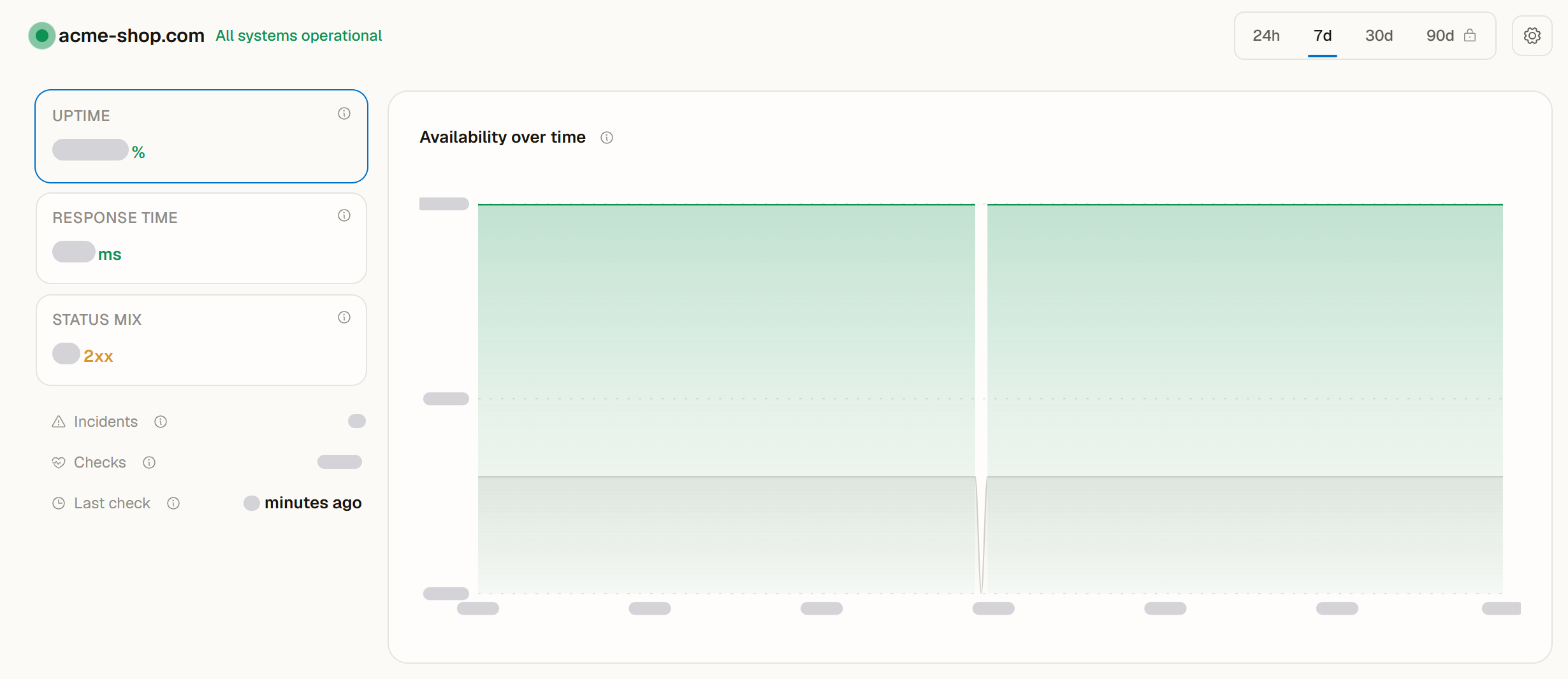
主な数値
| 数値 | 内容 |
|---|---|
| 稼働率 | チェックに合格した時間の割合です。サイトが 10 秒以内に 500 未満のステータスコード(またはモニター設定の想定ステータスコード)で応答すると合格です。リダイレクトはたどります。 |
| 応答時間 | チェックにサーバーが応答するまでの時間の中央値です(DNS ルックアップ、接続、TLS、サーバー処理時間)。Zenovay のクラウドネットワークから計測しています。ブラウザーでのページ読み込みは含まないため、訪問者の体感とは異なります。 |
| ステータス分布 | 2xx で応答したチェックの割合です。リダイレクトは最終ページまでたどります。応答なしはタイムアウトまたは接続エラーを意味します。 |
| インシデント | 期間内のインシデントです。設定した回数だけ連続してチェックに失敗するとインシデントが始まり、次にチェックに成功すると終わります。 |
| チェック | 期間内のチェックとチェック間隔です。 |
各チェックは Zenovay のクラウドネットワークの 1 か所から行われるため、一部の国でのみ遅い、またはつながらないサイトでも合格することがあります。インシデントは複数回の失敗の後に始まるため、実際の停止はインシデントの開始時刻より最大で数分前に始まっています。正確な時間幅は情報アイコンに表示されます。
期間別の可用性
期間別の可用性 には、過去24時間、過去7日間、過去30日間、過去90日間 のそれぞれについて次の内容が表示されます。
- 可用性: チェックに合格した時間の割合。
- ダウンタイム: 失敗したチェックから次のチェックまでの時間の合計。
- インシデント の件数と、期間に重なる 最長インシデント。まだ続いている場合は 継続中 とこれまでの継続時間が表示されます。
30 日と 90 日の値は日次の合計から推定され、≈ が付きます。目安として、30 日間で 99.9% ならダウンタイムは約 43 分、99% なら約 7 時間です。監視開始前の期間には まだ監視されていません、監視が途中から始まった期間には監視開始日が表示されます。プランの範囲外の期間には、その期間を含むプランが表示され、選択するとアップグレードの案内が開きます。
継続時間はお使いの言語で表示されます。
グラフと詳細
- 可用性のグラフには、期間内のチェックが表示されます。チェックのない時間は空欄のままなので、監視の空白が稼働と誤解されることはありません。
- 応答時間 では、パーセンタイルの推移を確認できます。P50 は中央値で、チェックの半数がこれより速かったことを示します。P95 と P99 は遅い外れ値を示します。
- 障害理由 では、失敗したチェックを分類します。タイムアウト(10 秒以内に応答なし)、HTTP 5xx(サーバーエラー)、DNSエラー(ドメインを解決できない)、キーワード未検出(モニター設定のテキストがページになかった)、その他 です。
- ステータスコード では、チェックをステータスクラスごとに数えます。
インシデント
インシデント カードには、選択した期間に重なるインシデントが新しい順に、原因、開始、終了、継続時間とともに表示されます。まだ終わっていないインシデントには 進行中 と表示されます。インシデントの一覧は Pro 以上のプランで利用できます。Free プランでは、カードに機能の概要が表示されます。
サイト停止は インシデントタブ にも、コンバージョンの低下、エラーの急増、新しいエラーとあわせて表示されます。
SSL証明書
Pro 以上のプランでは、SSL証明書 カードに発行者、有効期間、証明書チェーン、評価が表示されます。評価は Zenovay 独自のもので、SSL Labs の評価ではありません。
| 評価 | 意味 |
|---|---|
| A | 証明書の有効期限まで 30 日超 |
| B | 残り 8〜30 日 |
| C | 残り 7 日以下 |
| F | 期限切れ、またはサイトへのチェックリクエストが成功しなかった |
Let's Encrypt の証明書は通常、有効期限の 30 日前に更新されるため、B は通常の状態であることもあります。
モニター設定
モニターを設定 では、チェックの設定を開きます(オーナー、管理者、編集者)。
- チェック間隔: 5 分、10 分、30 分ごと。チェックは最短で 5 分ごとに行われます。Free プランでは最短 10 分です。
- アラート閾値: インシデントを開始する連続失敗回数(1〜10)。
- 想定ステータスコード: 応答コードがこれと異なるとチェックは失敗します。
- キーワード検証: このテキストがページにない場合、チェックは停止と判定されます。
- SSL監視(Pro 以上):証明書の有効期限とチェーンを監視します。
- アラートチャネル: メール。
設定を保存できなかった場合は、ウィンドウが開いたまま理由が表示されます(選択した間隔がプランに含まれていない場合など)。
プラン
稼働時間の監視はすべてのプランで行われます。確認できる期間はプランによって異なります。
| プラン | 期間 |
|---|---|
| Free | 過去24時間と過去7日間 |
| Pro | 最大 30 日 |
| Scale | 最大 90 日 |
| Enterprise | 最大 90 日 |
インシデントの一覧と SSL 監視は Pro 以上で利用できます。公開共有ダッシュボードの稼働時間タブは、共有したチームのプランに従って表示され、モニター設定は含まれません。
関連ページ
このページの内容