インサイトビュー
インサイトビューは メイングラフ をさらに掘り下げるためのビューです。複数の指標を並べて表示し、ビュー独自のフィルターを設定し、グラフの種類を選び、すべての値を表で確認し、その結果をチーム全員が開けるインサイトとして保存できます。
インサイトビューと保存済みインサイトは Pro 以上のプランでご利用いただけます。Free プランでは インサイトとして開く と インサイト メニューに鍵アイコンと Pro が表示され、選択するとアップグレードの案内が開きます。
このビューのインサイトは、あなた自身が作成するグラフです。サイドバーの AIインサイト タブは別の機能で、サイトで何が変わったかを短くまとめます。AIインサイト を参照してください。
インサイトを開く
- 分析タブで、グラフのヘッダーにある インサイトとして開く をクリックします(スマートフォンではグラフのメニュー内)。インサイトは、グラフの指標、期間、比較、フィルター、セグメントを引き継いで開きます。
- または、分析タブのヘッダーにある インサイト メニューを開きます。新しいインサイト は現在の表示から始まり、その下のリストにはサイトの 保存済みインサイト が表示されます。保存済みインサイトが 7 件以上になると、検索欄も表示されます。
Analytics に戻る でダッシュボードに戻ります。ブラウザーの戻るボタンも使えます。各インサイトには固有のアドレスがあるため、保存済みインサイトはリンクから直接開けます。
ビューを組み立てる
大きな画面では設定がグラフの左側のパネルに、小さな画面ではグラフの上に表示されます。
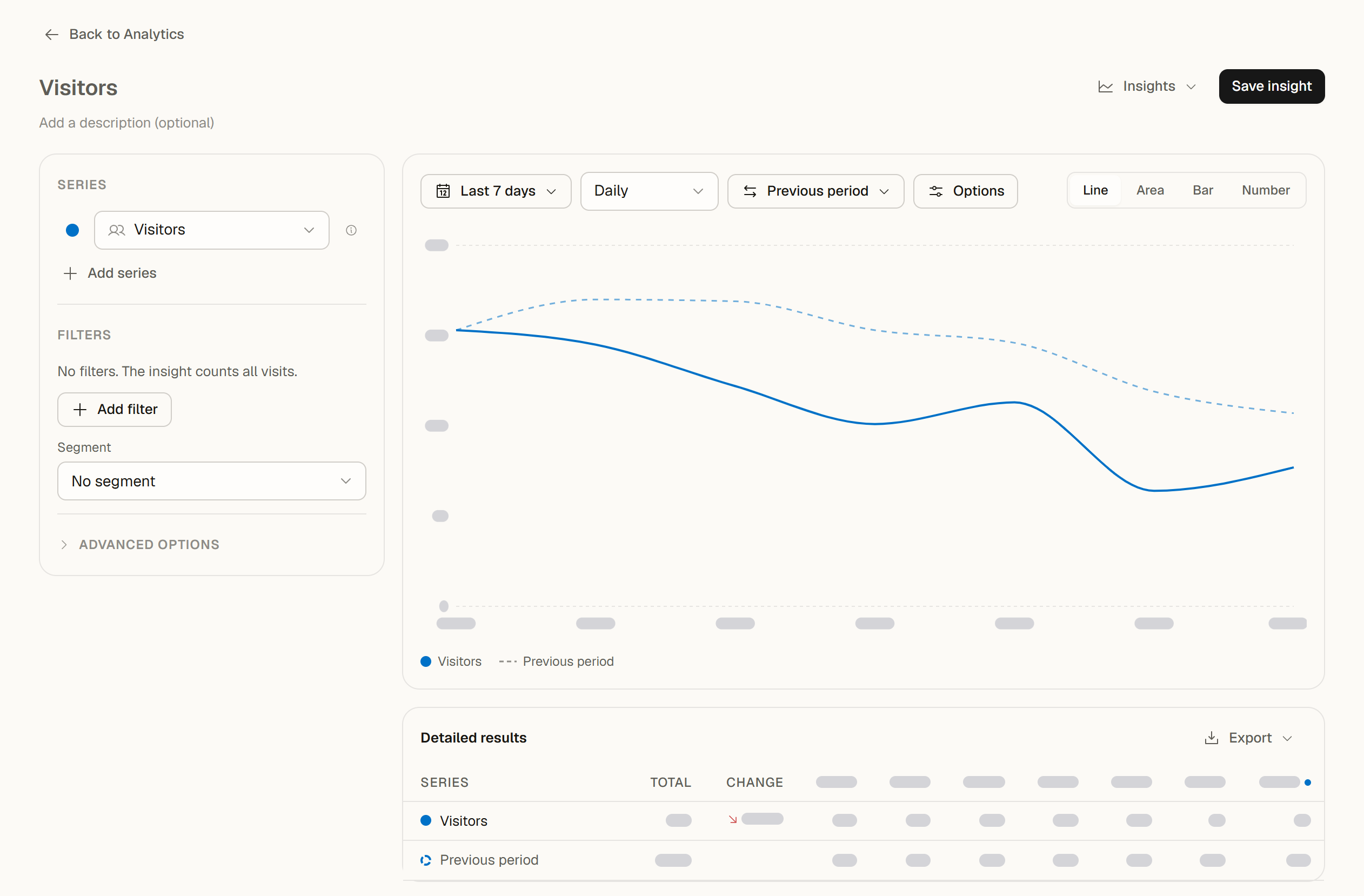
系列
系列 では、最大 5 つの指標を追加できます(系列を追加)。訪問者、訪問、ページビュー、直帰率、平均滞在時間をそれぞれ 1 回ずつ、個別の色で追加できます。値の種類(数量の指標である訪問者・訪問・ページビュー、直帰率、平均滞在時間)ごとに独自のスケールがあります。数量の指標は常に左の軸を使います。そのほかの種類は、追加した順に空いている軸を使います。数量の指標がない場合は左の軸、その次は右の軸(右軸 と表示)です。3 つ目の種類は、軸のない独自のスケールで描かれます(個別スケール と表示)。指標の定義は メイングラフ と同じです。
フィルターとセグメント
フィルター では、最大 10 個のフィルターを追加し、保存済みの セグメント を選べます。これらはインサイトに属します。変更しても分析タブのフィルターは変わらず、分析タブのフィルターもインサイトには影響しません。
期間、間隔、比較
グラフの上のツールバーには次の項目があります。
- 期間: プリセットの期間またはカスタム範囲。
- 集計単位: ポイントの間隔(範囲に応じて時間別、日別、週別、月別)。
- 比較: 比較なし、前の期間、または日数・週数・月数・年数を指定した さらに前の期間。メイングラフと同じルールが適用され、さかのぼる期間はプランのレポート期間内(Pro 1 年、Scale 4 年、Enterprise 保存されているすべてのデータ)に収まる必要があります。収まらない場合は、その期間を含むプランとともに鍵アイコンが表示されます。
- オプション: 移動平均(各ポイントに直近 7 ポイントの平均を表示)、累計(訪問者、訪問、ページビューの累計。率と時間はそのまま)、比較を表示(比較期間を破線で表示。棒グラフでは薄い色の棒で表示)。
- グラフの種類: 折れ線、エリア、棒、数値(系列ごとに大きな数値を 1 つ表示)。
- 集計中のポイント(今日や今週など)は、どのグラフの種類でもその時点までの値を示し、ほかのポイントと同じように表示されます。ツールチップには 集計中 と表示されます。破線(棒グラフでは薄い色の棒)は常に比較を表します。
系列、色、グラフの種類、オプションを変更すると、読み込み済みのデータからグラフが描き直されます。範囲、間隔、比較、フィルター、セグメントを変更すると、新しいデータが読み込まれます。
目標ライン
詳細オプション → 目標ライン には、サイトの目標ラインが一覧表示されます。オーナー、管理者、編集者はここで目標ラインを追加、変更、削除できます。メイングラフと同じ目標ラインなので、ここでの変更は分析グラフにも反映されます。目標ラインは、その指標が系列に含まれているときに表示されます。訪問者、訪問、ページビューの目標ラインは 1 つの間隔に属し、その間隔のときだけ表示されます。累計 がオンのあいだは非表示になります。
凡例の下の このグラフにない目標ライン には、インサイトに描かれていない目標ラインが最大 3 本、それぞれ必要な条件とともに表示されます。残りへのリンクから 詳細オプション が開きます。表示 を押すと 1 回の操作で変更されます。指標が系列として追加され、間隔と必要に応じて期間が設定され、累計 がオフになります。インサイトにすでに 5 つの系列がある場合は、先に 1 つ削除するよう案内されます。詳細オプション → 目標ライン では、各目標ラインに このグラフに表示中 または必要な条件が表示されます。詳しくは 目標ライン をご覧ください。
詳細な結果
グラフの下の 詳細な結果 には、各系列について、ポイントごとの値、範囲全体の 合計、比較期間に対する 変化 が表示されます。期間がまだ集計中の場合、変化 は比較期間の同じ経過時間と比べ、どの時点までかを注記で示します。比較を表示している場合、各系列に比較値の行が追加されます。
- 合計は正確な値です。訪問者は範囲全体で 1 人につき 1 回だけ数えられ、直帰率と平均滞在時間は範囲内のすべての訪問から計算されます。
- 表には測定値が表示されます。移動平均と累計はグラフだけに反映されます。
- スマートフォンでは、各系列が合計とポイントの一覧を含むカードとして表示されます。
エクスポート(Pro 以上)で結果をダウンロードできます。CSV でエクスポート は結果の表を書き出し、Excel (.xlsx) でエクスポート は 結果 シート、合計 シート、サイト、レポート、期間を記録した 概要 シートを書き出します。チームのメンバー全員がエクスポートできます。
インサイトを保存して共有する
インサイトに名前(80 文字以内)と、必要に応じて説明(500 文字以内)を付け、インサイトを保存 をクリックします。その後は次のようになります。
- 保存 で変更を保存します。保存していない変更があるあいだは、ヘッダーに 未保存の変更があります と表示され、Analytics に戻る または インサイト メニューからビューを離れるときに、変更を破棄するかどうかを確認されます。
- その他の操作 には 新しいインサイトとして保存、リンクをコピー、インサイトを削除 があります。
- あなたが開いたあとにチームの誰かが同じインサイトを保存した場合は、自分のバージョンを残す か 相手のバージョンを読み込む を選びます。
保存済みインサイトを見られる人。 保存済みインサイトはサイトに属し、そのサイトを開けるチームのメンバー全員と共有されます。オーナー、管理者、編集者はインサイトを保存、変更、削除できます。閲覧者はインサイトを開いて操作できますが、閲覧のみ と表示され、保存はできません。インサイトを削除すると、チーム全員から削除されます。1 つのサイトに保存できるインサイトは最大 200 件です。
インサイトはチームのダッシュボードの一部です。公開共有ダッシュボードとクライアントポータルには表示されません。
関連項目
このページの内容