メイングラフ
サイトの 分析 タブの上部にあるグラフは、1つの指標の推移を表示します。指標、期間、間隔、比較する期間を選べるほか、グラフ上をドラッグして任意の範囲を測定できます。
ドメイン → サイト → 分析 で開きます。
指標を選ぶ
グラフのヘッダーにある指標メニュー(グラフの指標)を開き、5つの指標から1つを選びます。グラフの上のタイルには、選択した期間の同じ5つの指標が表示されます。タイルをクリックすると、その指標がグラフに表示されます。
| 指標 | 数える内容 |
|---|---|
| 訪問者 | 期間内にサイトを訪れたユニークな人数。 |
| 訪問 | サイトへの訪問(セッション)。操作のない状態が30分続くと訪問は終了します。 |
| ページビュー | 読み込まれたすべてのページ。1回の訪問中に同じページを繰り返し表示した場合も含みます。 |
| 直帰率 | 1ページだけを表示した訪問の割合。 |
| 平均滞在時間 | 0秒より長く続いた訪問の、アクティブな時間の平均。 |
指標の横にある情報アイコンには、その定義と、あなたのサイトでの測定方法についての説明が表示されます。ページビューと直帰率は ダッシュボード概要 で説明している定義に従います。
タイルには比較期間との差がパーセントで表示され、直帰率 はパーセントポイントで表示されます。比較期間の値が 0 の場合、タイルには 新規 と表示されます。

Cookie ありと Cookie なし
Zenovay が訪問者を識別する方法はサイトのトラッキングモードによって異なるため、訪問者と訪問の読み方が少し変わります。
- Cookie あり の場合、訪問者は同じブラウザーで 30 日間識別されます。
- Cookie なし(Cookie なしモード)の場合、訪問者は 1 日のあいだ識別されます。複数日にわたる 訪問者 は、日ごとの訪問者を合計した数になります。別の日に戻ってきた人は再びカウントされます。また、訪問は午前 0 時(UTC)や訪問者のネットワークが変わったときにも終了し、訪問の長さはその訪問で最も長いページビューになります。午前 0 時やネットワークの変更で終了した訪問は別々に数えられるため、直帰率がわずかに高くなることがあります。
- 同意まで Cookie なし(
data-cookieless="until-consent"):訪問者が同意するまでは Cookie なしで測定されるため、数値には両方の方法が含まれます。情報テキストには、期間内の訪問のうち Cookie なしで測定された割合が表示されます。
あなたのサイトで推定値となる数値には ≈ が付きます。ページビューはどのモードでも同じ方法で数えます。モードについては トラッキングスクリプト をご覧ください。
期間と間隔
期間(今日、昨日、過去24時間、過去7日間・14日間・30日間・90日間、過去6ヶ月・12ヶ月、今年から今日まで、すべての期間)またはカスタム範囲と、間隔(時間別、日別、週別、月別)を選びます。選べる間隔は期間の長さによって変わります。
- 日、週、月はブラウザーのタイムゾーンに従います。過去7日間 は今日とその前の丸6日間です。週は月曜日に始まります。
- 今日など、現在の時点を含むポイントは、その時点までの値を示し、ほかのポイントと同じように表示されます。ツールチップには 集計中 と表示されます。破線は常に比較期間を表します。期間に一部だけ含まれるポイントには、期間の一部であることが表示されます。
- 非常に長い範囲はより大きな間隔で表示され、グラフの下にその旨が表示されます。
- さかのぼれる期間はプランによって異なります。Free は 30 日、Pro は 1 年、Scale は 4 年、Enterprise は保存されているすべてのデータです。それより長い期間には鍵アイコンが表示され、選択するとアップグレードの案内が開きます。プランの期間によって選択した期間が短くなる場合は、グラフの下に最初に表示される日付が示されます。
ほかの期間と比較する
グラフのヘッダーで 比較対象 を開きます。
| オプション | グラフが比較する対象 |
|---|---|
| 比較なし | なし。選択した期間だけを表示します。 |
| 前の期間 | 選択した期間の直前の、同じ日数の期間。過去7日間 の場合は、その前の 7 日間です。 |
| さらに前の期間 | 同じ期間を、指定した日数・週数・月数・年数だけさかのぼった期間。たとえば 1 年前です。 |
- 比較は破線で描かれます。2つの期間はポイントごとに揃えられ、1日目と1日目、2日目と2日目というように対応します。ツールチップには両方の値が表示されます。
- さらに前の期間 はカレンダーに従います。3月31日を1ヶ月さかのぼると2月28日(または29日)になります。最大で 3,650 日、520 週、120 ヶ月、10 年までさかのぼれます。
- 今日 のようにまだ進行中の期間では、タイルは同じ経過時間どうしを比較し、破線は比較期間の全体を表示します。
- すべての期間 にはそれより前の期間がないため、比較は表示されません。
プラン。 前の期間 は、そのデータが保存されていればいつでも利用できます。さらに前の期間 は、全体がプランのレポート期間内に収まっている必要があります(Free 30 日、Pro 1 年、Scale 4 年、Enterprise 保存されているすべてのデータ)。期間外の選択肢には鍵アイコンとそれを含むプランが表示され、比較を適用する代わりにアップグレードの案内が表示されます。
範囲を測定する
グラフ上で範囲を選択すると、2つのポイント間で指標がどう変化したかを確認できます。
- マウス: グラフ上で押したまま左右にドラッグし、離します。
- タッチ: 少しのあいだ長押ししてから、ドラッグします。通常のスワイプではページがスクロールし、タップするとツールチップが表示されます。
- キーボード: Tab キーでグラフにフォーカスを移します。矢印キーでポイント間を移動し、Shift と矢印キーで範囲を選択し、Home と End で最初と最後のポイントに移動します。
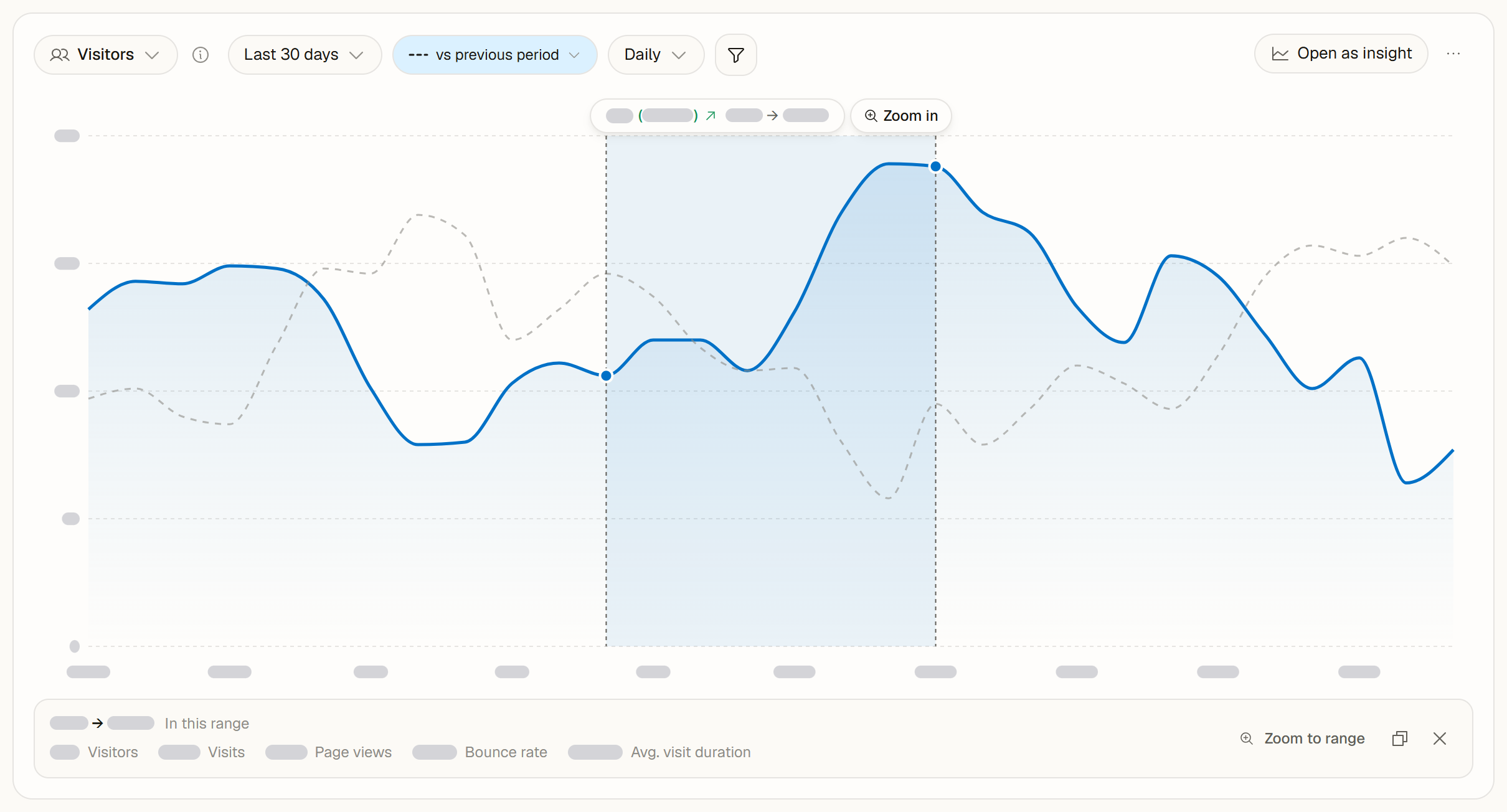
選択範囲の上のラベルには、範囲の最初のポイントから最後のポイントまでの変化が、数値とパーセント、方向を示す矢印で表示され、続けて日付が表示されます。例:+12 (+9%) 10月17日 → 10月20日。直帰率 の場合、変化はパーセントポイントで表示されます。最初のポイントが 0 の場合は、パーセントの代わりに 新規 と表示されます。
グラフの下の この範囲 の帯には、選択した範囲の 5 つの指標すべての正確な合計が表示されます。訪問者は範囲全体で 1 人につき 1 回だけ数えられるため、各ポイントの合計より小さくなることがあります。範囲に現在の時点が含まれる場合は 集計中 と表示されます。帯には次の 3 つの操作があります。
- 範囲にズーム:拡大 と同じく、選択した日だけを表示します(下記参照)。
- 選択範囲をコピー:日付、変化、合計をテキストとしてコピーします。
- 選択を解除:選択を解除します。Esc キーでも同じです。
拡大
選択範囲のラベルのすぐ横に 拡大 があります(スマートフォンでは虫眼鏡アイコン)。クリックすると、選択した日だけがグラフに表示されます。ツールチップには範囲が表示されます(例:10月17日 → 10月20日 を拡大)。キーボードでは、グラフにフォーカスがあり範囲を選択しているときに Z を押します。
- 拡大はどの間隔でも、お使いのタイムゾーンでの丸 1 日単位で行われます。過去24時間 では、選択範囲はその範囲を含む日に拡大されます。
- 選択範囲がすでに期間のすべての日を含んでいる場合(今日 や 昨日 など)は、拡大する余地がないためボタンは表示されません。
- 拡大すると、グラフの下に前の期間への 戻る ボタン(例:過去90日間に戻る)が表示され、元の表示に戻れます。ブラウザーの「戻る」「進む」ボタンでも拡大の手順をたどれます。
グラフが更新されても選択は残ります。期間、間隔、フィルターを変更すると選択は解除されます。
1つのポイントをクリックするか、フォーカスのあるポイントで Enter を押すと、その時点のメモが開きます。オーナー、管理者、編集者は、グラフのメニューの グラフにメモを表示 でメモのマーカーをオン・オフできます。
目標ライン
目標ラインは Pro 以上のプランでご利用いただけます。Free プランでは 目標ラインを追加 に鍵アイコンと Pro が表示され、選択するとアップグレードの案内が開きます。
目標ラインは、たとえば 1 日 500 訪問者のような目標値を、グラフ全体に破線で描いたものです。期間が目標を上回っているか下回っているかがひと目でわかります。ラベルは塗りつぶしの小さなタグとして線上に表示され、データに重ならない位置に置かれます。
追加するには、グラフのメニュー(グラフのオプション、... ボタン)を開き、目標ラインを追加 を選びます。続いて次を設定します。
- 指標: ラインが属する指標です。グラフがその指標を表示しているあいだ、ラインが表示されます。
- 目標値: 訪問者、訪問、ページビュー の場合は、間隔 で設定した間隔(1時間・1日・1週・1ヶ月)あたりの数値です。これらのラインは、グラフがその間隔を使っているときに表示され、目標は常に入力した値のままです。たとえば 1 週あたり 500 人の目標ラインは、週単位の値で表示されます。直帰率 は 0 から 100 のパーセント、平均滞在時間 は秒数、または 1:30 のような分と秒で指定します。この 2 つはどの間隔でも表示されます。
- ラベル(任意、60 文字以内)と 色。
グラフの目盛りには常に目標値とその上の少しの余白が含まれるため、ラインとラベルが見えなくなることはありません。目標ラインを変更または削除するには、そのラベルをクリックします。削除 は、確認のためにもう一度クリックするよう求めます。
ワンクリックで目標ラインを表示する
目標ラインがグラフとは別の指標や間隔に属している場合、グラフの下の このグラフにない目標ライン に、そのラインと必要な条件が表示されます。例:ローンチ · 500/週。週単位の訪問者が必要です。期間を過去90日間に切り替えます。 表示 をクリックすると、グラフは 1 回の操作でそのラインの指標と間隔に切り替わります。現在の期間でその間隔を選べない場合は、期間も切り替わります。時間単位は 過去24時間、日単位は 過去30日間、週単位は 過去90日間、月単位は 過去12ヶ月 です。同じ変更が必要なラインは 1 行にまとめられ、ほかの指標の目標ラインは 訪問の目標ライン のように 1 行に集約されます。
インサイトビュー では、同じ案内が凡例の下に表示されます。
目標ラインを見られる人。 目標ラインはサイトに属します。サイトを開けるチームのメンバー全員が、そのサイトの分析グラフと インサイト で目標ラインを確認できます。追加、変更、削除ができるのはオーナー、管理者、編集者です。1つのサイトに設定できる目標ラインは最大 10 本です。公開共有ダッシュボードには目標ラインは表示されません。
目標ラインは ゴール とは別のものです。目標ラインはグラフに引く目標値で、ジャーニーのゴールはコンバージョンを数えます。
グラフをエクスポートする
エクスポートは Pro 以上のプランでご利用いただけます。Free プランではエクスポートの項目に鍵アイコンと Pro が表示され、選択するとアップグレードの案内が開きます。
グラフのメニューには CSV でエクスポート と Excel (.xlsx) でエクスポート があります。
- グラフのポイントごとに 1 行で、日付と 5 つの指標(訪問者、訪問、ページビュー、直帰率、平均滞在時間)を含みます。
- 比較を表示している場合、Excel ファイルには 比較 シートが追加され、各日付、比較対象の日付、比較期間の 5 つの指標が含まれます。CSV ファイルにはグラフの表だけが含まれます。
- Excel ファイルの最後には、サイト、レポート、期間を記録した 概要 シートがあります。
Pro 以上のプランのチームでは、メンバー全員がグラフをエクスポートできます。Zenovay のすべてのエクスポートは データエクスポート をご覧ください。
インサイトとして開く
インサイトとして開く(グラフのヘッダー。スマートフォンではグラフのメニュー内)を選ぶと、同じ指標、期間、比較、フィルター、セグメントのまま、グラフがインサイトビューで開きます。インサイトビューでは複数の指標をまとめて表示し、グラフの種類を変え、詳細な結果を確認し、ビューをチームのために保存できます。インサイトビューは Pro 以上のプランでご利用いただけます。詳しくは インサイトビュー をご覧ください。
カード共有
グラフの上の カードを共有(スマートフォンでは共有アイコン)を使うと、数値を投稿、レポート、スライド用の画像にできます。レイアウト を選びます。
- 見出しの数値: 選んだ指標を 1 つ大きく表示します。指標 メニューの初期値はグラフの指標です。
- 期間サマリー: 3 つの指標をトレンドラインと並べて表示します。指標 1、指標 2、指標 3 で選び、各指標は 1 回ずつ使えます。
- 上位ソース: 訪問が最も多かったソースです。
カードには訪問者、訪問、ページビュー、直帰率、平均滞在時間を表示でき、それぞれ比較期間からの変化が示されます。変化はパーセントで、直帰率 はパーセントポイントで表示され、比較期間に値がない場合は 新規 と表示されます。カードの上で期間を選びます。プランのレポート期間内の 24h、7d、30d、90d のほか、14 日間やカスタム範囲などグラフの期間を使う 現在の表示 も選べます。カードには正確な日付が入ります。カードはサイト全体のトラフィックを表示し、ダッシュボードのフィルターやセグメントが有効な場合はその旨の注記が表示されます。
アスペクト比、テーマ、アクセント を設定できます。Scale と Enterprise では、ウォーターマーク の設定で「Powered by Zenovay」を非表示にできます。PNG をダウンロード は指標と期間をファイル名に含めて画像を保存し、画像をコピー はクリップボードにコピーします。カードはブラウザー内で作成されます。共有カードはすべてのプランで利用できます。
この表示へのリンクをコピー
グラフのメニューの この表示へのリンクをコピー は、現在の指標、期間、間隔、比較を含む分析タブへのリンクをコピーします。チームのメンバーがリンクを開くと、同じグラフが表示されます。
共有ダッシュボード
公開共有ダッシュボードのグラフでは、指標、期間、比較、間隔、範囲の測定、拡大 を利用できます。目標ライン、メモ、エクスポート、共有カード、インサイトはチームのダッシュボードだけで利用できます。
関連項目
このページの内容