Hauptdiagramm
Das Diagramm oben im Tab Analytik einer Website zeigt eine Kennzahl im Zeitverlauf. Sie wählen die Kennzahl, den Zeitraum, das Intervall und den Vergleichszeitraum, und Sie messen jeden beliebigen Bereich, indem Sie über das Diagramm ziehen.
Sie finden es unter Domänen → Ihre Website → Analytik.
Kennzahl wählen
Öffnen Sie im Kopf des Diagramms das Kennzahlen-Menü (Kennzahl im Diagramm) und wählen Sie eine von fünf Kennzahlen. Die Kacheln über dem Diagramm zeigen dieselben fünf Kennzahlen für den gewählten Zeitraum: Ein Klick auf eine Kachel zeigt diese Kennzahl im Diagramm.
| Kennzahl | Was sie zählt |
|---|---|
| Besucher | Eindeutige Personen, die im Zeitraum Ihre Website besucht haben. |
| Besuche | Besuche (Sitzungen) auf Ihrer Website. Ein Besuch endet nach 30 Minuten ohne Aktivität. |
| Seitenaufrufe | Jede geladene Seite, auch wiederholte Aufrufe während eines Besuchs. |
| Absprungrate | Der Anteil der Besuche, die nur eine Seite aufgerufen haben. |
| Durchschn. Besuchsdauer | Die durchschnittliche aktive Zeit der Besuche, die länger als 0 Sekunden gedauert haben. |
Das Info-Symbol neben der Kennzahl zeigt ihre Definition zusammen mit einem Hinweis, wie Ihre Website sie misst. Seitenaufrufe und Absprungrate folgen den Definitionen in der Dashboard-Übersicht.
Die Kacheln zeigen die Veränderung gegenüber dem Vergleichszeitraum: in Prozent, bei der Absprungrate in Prozentpunkten. Hat der Vergleichszeitraum den Wert 0, steht auf der Kachel Neu.

Mit und ohne Cookies
Wie Zenovay einen Besucher wiedererkennt, hängt vom Tracking-Modus Ihrer Website ab. Besucher und Besuche lesen sich deshalb leicht unterschiedlich:
- Mit Cookies wird ein Besucher 30 Tage lang im selben Browser wiedererkannt.
- Ohne Cookies (cookieloser Modus) wird ein Besucher einen Tag lang wiedererkannt. Über mehrere Tage zählt Besucher die täglichen Besucher, zusammengezählt: Eine Person, die an einem anderen Tag wiederkommt, zählt erneut. Ein Besuch endet außerdem um Mitternacht (UTC) oder wenn sich das Netzwerk des Besuchers ändert, und die Dauer eines Besuchs ist sein längster Seitenaufruf. Besuche, die um Mitternacht oder bei einem Netzwerkwechsel enden, zählen getrennt, was die Absprungrate leicht erhöhen kann.
- Cookielos bis zur Einwilligung (
data-cookieless="until-consent"): Besuche werden ohne Cookies gemessen, bis ein Besucher einwilligt, die Zahlen verbinden also beide Methoden. Der Info-Text zeigt, welcher Anteil der Besuche im Zeitraum ohne Cookies gemessen wurde.
Zahlen, die auf Ihrer Website Schätzwerte sind, tragen ein ≈. Seitenaufrufe zählen in jedem Modus gleich. Die Modi beschreibt das Tracking-Skript.
Zeitraum und Intervall
Wählen Sie einen Zeitraum (Heute, Gestern, Letzte 24 Stunden, Letzte 7, 14, 30 oder 90 Tage, Letzte 6 oder 12 Monate, Seit Jahresbeginn, Gesamter Zeitraum) oder einen eigenen Bereich sowie ein Intervall (stündlich, täglich, wöchentlich oder monatlich). Welche Intervalle angeboten werden, hängt von der Länge des Zeitraums ab.
- Tage, Wochen und Monate richten sich nach der Zeitzone Ihres Browsers. Letzte 7 Tage sind heute und die sechs vollen Tage davor. Wochen beginnen am Montag.
- Der Punkt, der den aktuellen Moment enthält, etwa heute, zeigt den bisherigen Wert und sieht aus wie jeder andere Punkt. Sein Tooltip zeigt Bisher. Gestrichelte Linien stehen immer für den Vergleichszeitraum. Ein Punkt, der nur teilweise im Zeitraum liegt, ist als Teilzeitraum markiert.
- Sehr lange Bereiche werden mit einem gröberen Intervall dargestellt; ein Hinweis unter dem Diagramm sagt das.
- Wie weit Sie zurückblicken können, hängt von Ihrem Plan ab: Free 30 Tage, Pro 1 Jahr, Scale 4 Jahre, Enterprise alle gespeicherten Daten. Längere Zeiträume zeigen ein Schloss; wenn Sie einen davon wählen, öffnet sich ein Upgrade-Hinweis. Wenn das Planfenster den gewählten Zeitraum verkürzt, nennt ein Hinweis unter dem Diagramm das erste angezeigte Datum.
Mit einem anderen Zeitraum vergleichen
Öffnen Sie Vergleichen mit im Kopf des Diagramms:
| Option | Womit das Diagramm vergleicht |
|---|---|
| Kein Vergleich | Mit nichts; das Diagramm zeigt nur den gewählten Zeitraum. |
| Vorheriger Zeitraum | Mit derselben Anzahl Tage direkt vor dem gewählten Zeitraum. Bei Letzte 7 Tage mit den 7 Tagen davor. |
| Früherer Zeitraum | Mit demselben Zeitraum, um eine von Ihnen gewählte Anzahl Tage, Wochen, Monate oder Jahre nach hinten verschoben, zum Beispiel um 1 Jahr. |
- Der Vergleich wird als gestrichelte Linie gezeichnet. Die beiden Zeiträume werden Punkt für Punkt ausgerichtet: der erste Tag mit dem ersten Tag, der zweite mit dem zweiten und so weiter. Der Tooltip zeigt beide Werte.
- Ein Früherer Zeitraum folgt dem Kalender: Der 31. März, um einen Monat verschoben, ist der 28. (oder 29.) Februar. Sie können bis zu 3.650 Tage, 520 Wochen, 120 Monate oder 10 Jahre zurückgehen.
- Bei einem Zeitraum, der noch läuft, etwa Heute, vergleichen die Kacheln dieselbe bisher verstrichene Zeit, während die gestrichelte Linie den ganzen Vergleichszeitraum zeigt.
- Gesamter Zeitraum hat keinen früheren Zeitraum und zeigt daher keinen Vergleich.
Pläne. Der Vorherige Zeitraum steht immer zur Verfügung, solange Daten dafür gespeichert sind. Ein Früherer Zeitraum muss vollständig im Berichtsfenster Ihres Plans liegen (Free 30 Tage, Pro 1 Jahr, Scale 4 Jahre, Enterprise alle gespeicherten Daten). Eine Auswahl außerhalb des Fensters zeigt ein Schloss mit dem Plan, der sie enthält, und bietet ein Upgrade an, statt den Vergleich anzuwenden.
Einen Bereich messen
Wählen Sie im Diagramm einen Bereich, um abzulesen, wie sich die Kennzahl zwischen zwei Punkten verändert hat:
- Maus: Drücken Sie im Diagramm, ziehen Sie nach links oder rechts und lassen Sie los.
- Touch: Halten Sie kurz gedrückt und ziehen Sie dann. Ein normales Wischen scrollt weiter die Seite, ein Tippen zeigt den Tooltip.
- Tastatur: Setzen Sie den Fokus mit der Tabulatortaste auf das Diagramm. Die Pfeiltasten springen von Punkt zu Punkt, Umschalt mit den Pfeiltasten wählt einen Bereich, Pos1 und Ende springen zum ersten und letzten Punkt.
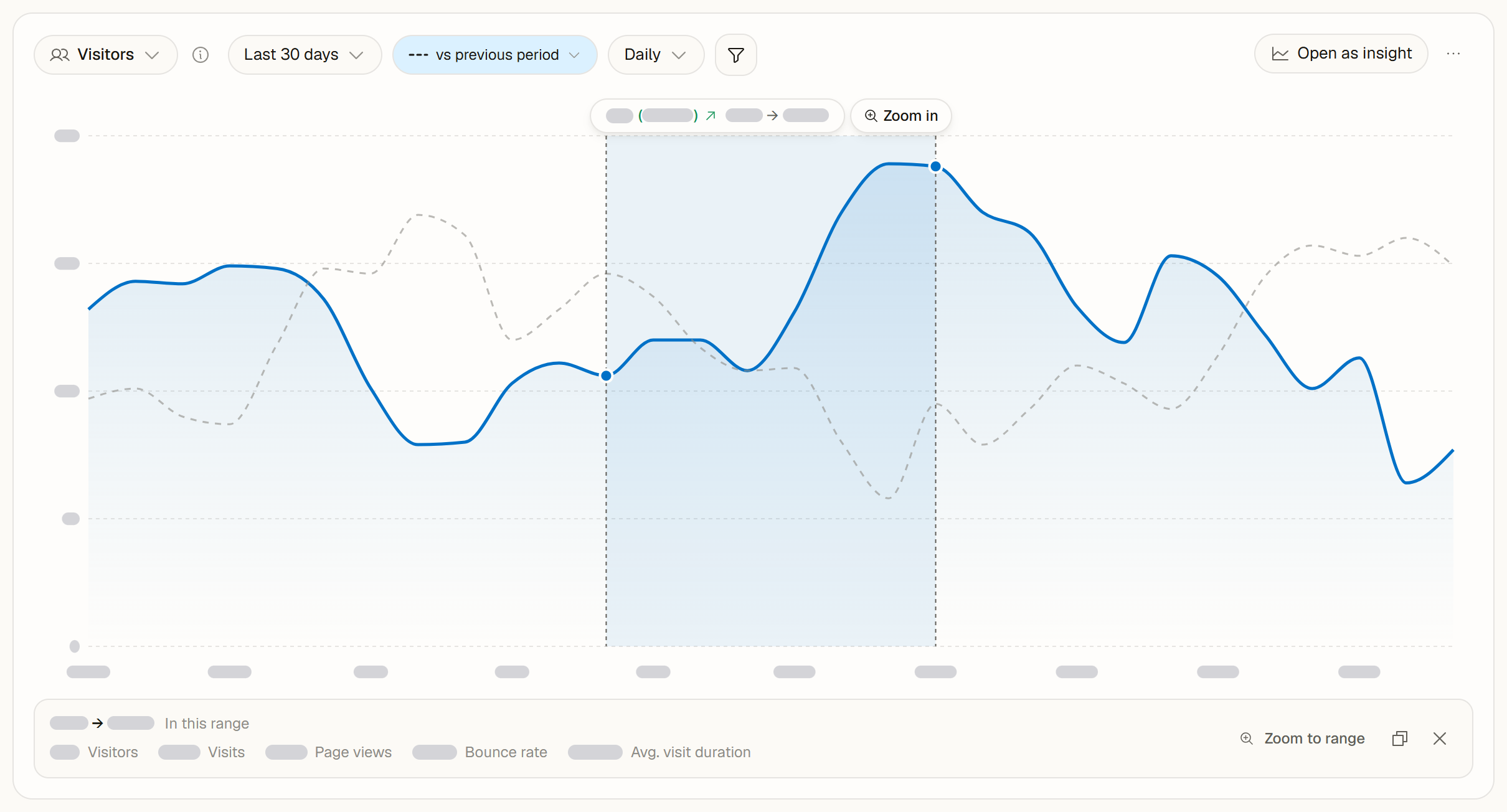
Die Beschriftung über der Auswahl zeigt die Veränderung vom ersten zum letzten Punkt des Bereichs, als Zahl und in Prozent mit einem Pfeil für die Richtung, gefolgt von den Daten, zum Beispiel +12 (+9 %) 17. Okt. → 20. Okt. Bei der Absprungrate wird die Veränderung in Prozentpunkten angezeigt. Ist der erste Punkt 0, steht statt des Prozentwerts Neu.
Unter dem Diagramm zeigt der Streifen In diesem Bereich die exakten Summen des gewählten Bereichs für alle fünf Kennzahlen. Besucher werden über den ganzen Bereich einmal pro Person gezählt; die Zahl kann deshalb kleiner sein als die Summe der Punkte. Enthält der Bereich den aktuellen Moment, ist der Streifen mit Läuft noch markiert. Er bietet drei Aktionen:
- Auf Bereich zoomen zeigt nur die gewählten Tage, wie Hineinzoomen (siehe unten).
- Auswahl kopieren kopiert die Daten, die Veränderung und die Summen als Text.
- Auswahl aufheben entfernt die Auswahl. Esc bewirkt dasselbe.
Hineinzoomen
Direkt neben der Beschriftung der Auswahl sitzt Hineinzoomen (auf Smartphones ein Lupensymbol). Ein Klick zeigt nur die gewählten Tage im Diagramm; der Tooltip nennt den Bereich, zum Beispiel Hineinzoomen: 17. Okt. → 20. Okt. Mit der Tastatur drücken Sie Z, während das Diagramm den Fokus hat und ein Bereich gewählt ist.
- Gezoomt wird in ganzen Tagen in Ihrer Zeitzone, bei jedem Intervall: Bei Letzte 24 Stunden zoomt eine Auswahl auf den Tag, in dem sie liegt.
- Umfasst die Auswahl bereits jeden Tag des Zeitraums, etwa bei Heute oder Gestern, gibt es nichts zu vergrößern, und die Schaltfläche erscheint nicht.
- Nach dem Zoomen führt Zurück zu mit dem vorherigen Zeitraum, zum Beispiel Zurück zu Letzte 90 Tage, unter dem Diagramm zur vorherigen Ansicht zurück. Auch die Schaltflächen Zurück und Vorwärts des Browsers gehen Ihre Zoomschritte durch.
Die Auswahl bleibt erhalten, während sich das Diagramm aktualisiert. Ein Wechsel von Zeitraum, Intervall oder Filtern hebt sie auf.
Ein Klick auf einen einzelnen Punkt, oder Enter auf einem fokussierten Punkt, öffnet die Notizen zu diesem Zeitpunkt. Inhaber, Administratoren und Bearbeiter schalten die Notiz-Markierungen mit Notizen im Diagramm anzeigen im Diagramm-Menü ein oder aus.
Ziellinien
Ziellinien sind ab Pro verfügbar. Im Free-Plan zeigt Ziellinie hinzufügen ein Schloss und Pro, und die Auswahl öffnet einen Upgrade-Hinweis.
Eine Ziellinie ist ein Zielwert, der als gestrichelte Linie quer durch das Diagramm gezeichnet wird, zum Beispiel 500 Besucher pro Tag. So sehen Sie auf einen Blick, ob ein Zeitraum über oder unter dem Ziel liegt. Ihre Beschriftung sitzt als kleines, deckendes Schild auf der Linie, an einer Stelle, an der sie Ihre Daten nicht verdeckt.
Zum Hinzufügen öffnen Sie das Diagramm-Menü (Diagrammoptionen, die Schaltfläche ...) und wählen Ziellinie hinzufügen. Dann legen Sie fest:
- Kennzahl: die Kennzahl, zu der die Linie gehört. Die Linie erscheint, solange das Diagramm diese Kennzahl zeigt.
- Zielwert: für Besucher, Besuche und Seitenaufrufe eine Zahl pro Intervall (pro Stunde, Tag, Woche oder Monat), festgelegt mit Intervall. Diese Linien erscheinen, wenn das Diagramm dieses Intervall verwendet, und das Ziel behält immer den eingegebenen Wert: Eine Ziellinie von 500 Besuchern pro Woche erscheint bei wöchentlichen Werten. Für die Absprungrate ein Prozentwert von 0 bis 100, für die Durchschn. Besuchsdauer Sekunden oder Minuten und Sekunden wie 1:30. Diese beiden erscheinen bei jedem Intervall.
- Bezeichnung (optional, bis zu 60 Zeichen) und Farbe.
Die Skala des Diagramms schließt den Zielwert immer ein, mit etwas Platz darüber, damit Linie und Beschriftung sichtbar bleiben. Um eine Ziellinie zu ändern oder zu entfernen, klicken Sie auf ihre Beschriftung: Entfernen bittet um einen zweiten Klick zur Bestätigung.
Eine Ziellinie mit einem Klick einblenden
Gehört eine Ziellinie zu einer anderen Kennzahl oder einem anderen Intervall als das Diagramm, listet Ziellinien, die dieses Diagramm nicht zeigt unter dem Diagramm sie mit dem auf, was sie braucht, zum Beispiel: Launch · 500 pro Woche. Erfordert Besucher mit wöchentlichen Werten. Wechselt den Zeitraum auf Letzte 90 Tage. Ein Klick auf Anzeigen stellt das Diagramm in einem Schritt auf Kennzahl und Intervall der Ziellinie um. Bietet der aktuelle Zeitraum dieses Intervall nicht an, wechselt auch der Zeitraum: stündliche Werte auf Letzte 24 Stunden, tägliche auf Letzte 30 Tage, wöchentliche auf Letzte 90 Tage und monatliche auf Letzte 12 Monate. Ziellinien, die dieselbe Änderung brauchen, teilen sich eine Zeile, und die Ziellinien anderer Kennzahlen sind in einer Zeile zusammengefasst, etwa Ziellinien für Besuche.
In der Insight-Ansicht erscheinen dieselben Hinweise unter der Legende.
Wer Ziellinien sieht. Ziellinien gehören zur Website. Alle in Ihrem Team, die die Website öffnen können, sehen sie im Analytik-Diagramm und in ihren Insights. Inhaber, Administratoren und Bearbeiter können sie hinzufügen, ändern und entfernen. Eine Website kann bis zu 10 Ziellinien haben. Öffentlich geteilte Dashboards zeigen keine Ziellinien.
Ziellinien sind nicht dasselbe wie Ziele: Eine Ziellinie ist ein Zielwert, den Sie in ein Diagramm einzeichnen, ein Ziel in Journeys zählt Conversions.
Das Diagramm exportieren
Exporte sind ab Pro verfügbar. Im Free-Plan zeigen die Export-Einträge ein Schloss und Pro, und die Auswahl öffnet einen Upgrade-Hinweis.
Das Diagramm-Menü bietet Als CSV exportieren und Als Excel exportieren (.xlsx):
- Eine Zeile pro Punkt des Diagramms, mit dem Datum und allen fünf Kennzahlen: Besucher, Besuche, Seitenaufrufe, Absprungrate und Durchschn. Besuchsdauer.
- Mit einem Vergleich enthält die Excel-Datei zusätzlich ein Blatt Vergleich mit jedem Datum, dem Datum, mit dem es verglichen wird, und den fünf Kennzahlen des Vergleichszeitraums. Eine CSV-Datei enthält nur die Diagrammtabelle.
- Die Excel-Datei endet mit einem Blatt Info, das Website, Bericht und Zeitraum festhält.
Alle Mitglieder eines Teams ab Pro können das Diagramm exportieren. Alle Exporte in Zenovay finden Sie unter Datenexport.
Als Insight öffnen
Als Insight öffnen (im Kopf des Diagramms; auf Smartphones im Diagramm-Menü) öffnet das Diagramm in der Insight-Ansicht mit derselben Kennzahl, demselben Zeitraum, Vergleich, denselben Filtern und demselben Segment. Dort zeigen Sie mehrere Kennzahlen gemeinsam, wechseln den Diagrammtyp, lesen detaillierte Ergebnisse und speichern die Ansicht für Ihr Team. Die Insight-Ansicht ist ab Pro verfügbar. Siehe Insight-Ansicht.
Karte teilen
Karte teilen über dem Diagramm (auf Smartphones ein Teilen-Symbol) macht aus Ihren Zahlen ein Bild für einen Beitrag, einen Bericht oder eine Folie. Wählen Sie ein Layout:
- Schlagzeilen-Zahl: eine Kennzahl Ihrer Wahl, groß dargestellt. Das Menü Metrik beginnt mit der Kennzahl des Diagramms.
- Zeitraum-Zusammenfassung: drei Kennzahlen nebeneinander mit einer Trendlinie. Sie wählen sie unter Metrik 1, Metrik 2 und Metrik 3; jede Kennzahl kann einmal vorkommen.
- Top-Quellen: die Quellen mit den meisten Besuchen.
Die Karten zeigen Besucher, Besuche, Seitenaufrufe, Absprungrate und Durchschn. Besuchsdauer, jeweils mit der Veränderung gegenüber dem Vergleichszeitraum: in Prozent, bei der Absprungrate in Prozentpunkten und Neu, wenn der Vergleichszeitraum keinen Wert hatte. Über der Karte wählen Sie den Zeitraum: 24h, 7d, 30d oder 90d im Berichtsfenster Ihres Plans, oder Aktuelle Ansicht für den Zeitraum Ihres Diagramms, etwa 14 Tage oder einen eigenen Bereich. Die Karte nennt die genauen Daten. Sie zeigt den gesamten Traffic der Website; sind Dashboard-Filter oder ein Segment aktiv, weist ein Hinweis darauf hin.
Legen Sie Seitenverhältnis, Design und Akzent fest. In Scale und Enterprise blendet die Option Wasserzeichen "Powered by Zenovay" aus. PNG herunterladen speichert das Bild mit Kennzahl und Zeitraum im Dateinamen, Bild kopieren legt es in die Zwischenablage. Die Karte entsteht in Ihrem Browser. Karten zum Teilen gibt es in jedem Plan.
Link zu dieser Ansicht kopieren
Link zu dieser Ansicht kopieren im Diagramm-Menü kopiert einen Link zum Tab Analytik mit der aktuellen Kennzahl, dem Zeitraum, dem Intervall und dem Vergleich. Wer im Team den Link öffnet, sieht dasselbe Diagramm.
Geteilte Dashboards
In einem öffentlich geteilten Dashboard bietet das Diagramm Kennzahl, Zeitraum, Vergleich, Intervall, das Messen eines Bereichs und Hineinzoomen. Ziellinien, Notizen, Exporte, Karten zum Teilen und Insights bleiben im Dashboard Ihres Teams.
Siehe auch
- Insight-Ansicht: mehrere Kennzahlen, Diagrammtypen, detaillierte Ergebnisse und gespeicherte Insights
- Dashboard-Übersicht: die weiteren Karten im Tab Analytik
- Datenexport: alle Exporte mit Format, Plan und Rolle
Auf dieser Seite