Shopify-Integration
Verfolgen Sie die Leistung Ihres Shopify-Shops mit datenschutzfokussierter Analytics. Überwachen Sie Kundenreisen, Produktleistung und Umsatzattribution.
Zenovay bietet zwei Integrationsmethoden: die Shopify-App (für die meisten Benutzer empfohlen) oder die manuelle Theme-Installation (für erweiterte Anpassungen).
Schnellstart
Wählen Sie Ihre bevorzugte Installationsmethode:
| Methode | Geeignet für | Einrichtungszeit |
|---|---|---|
| Shopify-App | Die meisten Shops, automatische Updates | 2 Minuten |
| Theme-Installation | Benutzerdefiniertes Tracking, volle Kontrolle | 5 Minuten |
| Shopify Plus | Erweitertes Checkout-Tracking | 10 Minuten |
Methode 1: Shopify-App (Empfohlen)
Installation
- Besuchen Sie die Zenovay-App im Shopify App Store
- Klicken Sie auf App hinzufügen
- Überprüfen Sie die Berechtigungen und klicken Sie auf Installieren
- Verbinden Sie Ihr Zenovay-Konto oder erstellen Sie ein neues
- Schließen Sie den Einrichtungsassistenten ab
Was installiert wird
Die App fügt automatisch folgendes hinzu:
- Das Tracking-Skript zu Ihrem Theme
- Konfiguration des E-Commerce-Ereignis-Trackings
- Checkout- und Dankeseiten-Tracking
- Aktivierung der Kundenreisen-Attribution
Aktualisieren
Die Shopify-App wird automatisch aktualisiert, wenn neue Funktionen veröffentlicht werden. Keine Aktion erforderlich.
Methode 2: Manuelle Theme-Installation
Schritt 1: Tracking-Skript hinzufügen
- Gehen Sie zu Online Store → Themes
- Klicken Sie auf Actions → Edit code
- Öffnen Sie
theme.liquid(unter Layout) - Fügen Sie vor
</head>hinzu:
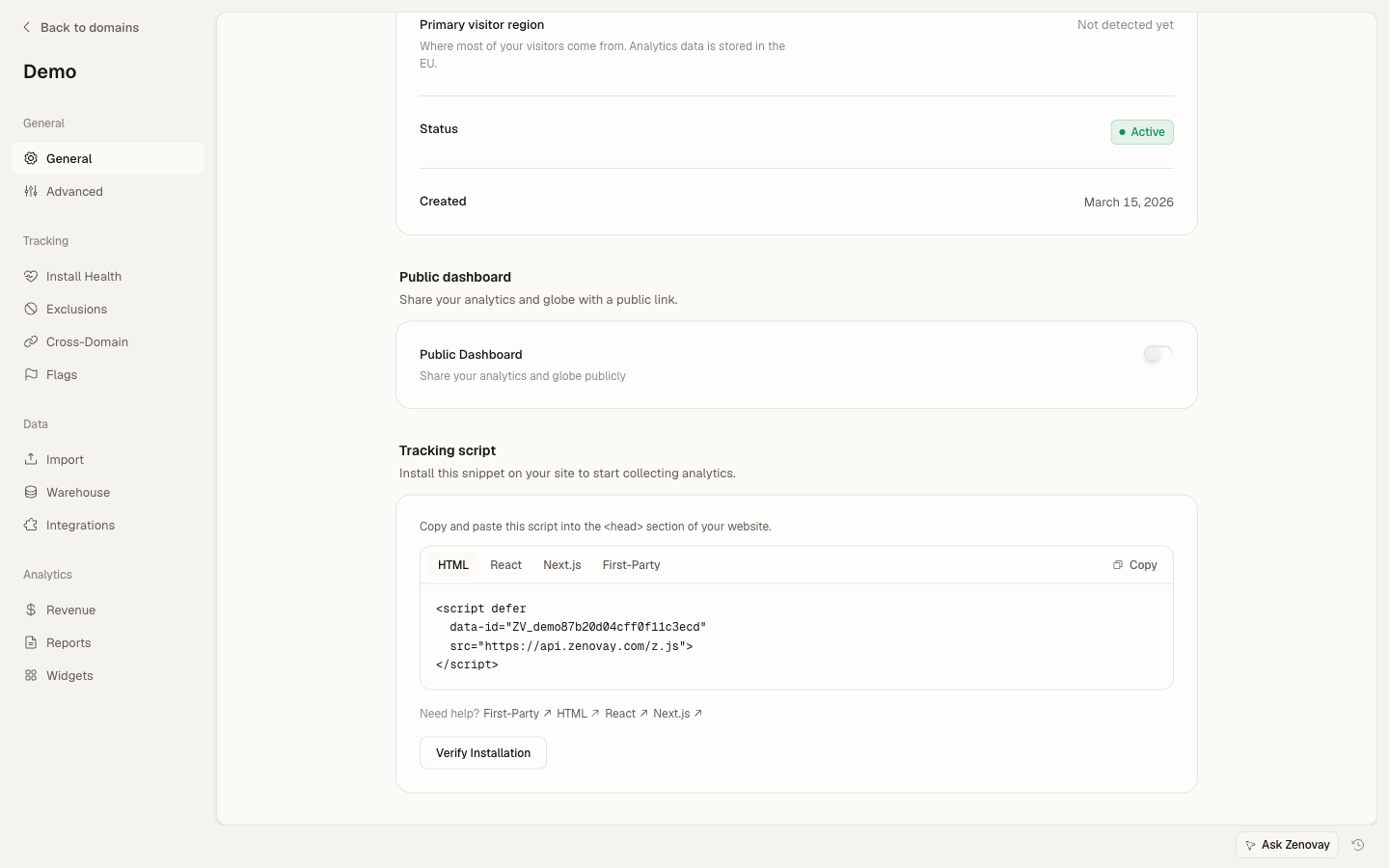
<!-- Zenovay Analytics -->
<script defer data-tracking-code="YOUR_TRACKING_CODE" src="https://api.zenovay.com/z.js"></script>
Schritt 2: E-Commerce-Tracking hinzufügen
Erstellen Sie eine neue Snippet-Datei snippets/zenovay-ecommerce.liquid:
{% comment %}
  Zenovay eCommerce Tracking
  Include this in theme.liquid before </body>
{% endcomment %}

<script>
  window.zenovayEcommerce = window.zenovayEcommerce || {};

  {% if template contains 'product' %}
    // Track product views
    window.zenovayEcommerce.product = {
      id: '{{ product.id }}',
      name: '{{ product.title | escape }}',
      price: {{ product.price | money_without_currency | remove: ',' }},
      currency: '{{ shop.currency }}',
      category: '{{ product.type | escape }}',
      vendor: '{{ product.vendor | escape }}'
    };

    document.addEventListener('DOMContentLoaded', function() {
      if (window.zenovay) {
        window.zenovay('track', 'product_viewed', window.zenovayEcommerce.product);
      }
    });
  {% endif %}

  {% if template contains 'collection' %}
    // Track collection views
    window.zenovayEcommerce.collection = {
      id: '{{ collection.id }}',
      name: '{{ collection.title | escape }}',
      products_count: {{ collection.products_count }}
    };

    document.addEventListener('DOMContentLoaded', function() {
      if (window.zenovay) {
        window.zenovay('track', 'collection_viewed', window.zenovayEcommerce.collection);
      }
    });
  {% endif %}
</script>
Fügen Sie das Snippet in theme.liquid vor </body> ein:
{% render 'zenovay-ecommerce' %}
Schritt 3: "In den Warenkorb"-Tracking hinzufügen
Fügen Sie es dem "In den Warenkorb"-Button-Handler Ihres Themes hinzu oder erstellen Sie snippets/zenovay-cart.liquid:
<script>
document.addEventListener('DOMContentLoaded', function() {
  // Listen for add to cart events
  document.querySelectorAll('[data-add-to-cart], .add-to-cart, form[action*="/cart/add"]').forEach(function(form) {
    form.addEventListener('submit', function(e) {
      var product = window.zenovayEcommerce?.product;
      if (product && window.zenovay) {
        window.zenovay('track', 'add_to_cart', {
          product_id: product.id,
          product_name: product.name,
          price: product.price,
          currency: '{{ shop.currency }}',
          quantity: 1
        });
      }
    });
  });
});
</script>
Methode 3: Shopify Plus (Checkout-Erweiterbarkeit)
Shopify Plus-Händler können Checkout-Ereignisse über die Checkout-Erweiterbarkeit verfolgen.
Dankeseiten-Tracking
Fügen Sie zu Settings → Checkout → Order status page → Additional scripts hinzu:
{% if first_time_accessed %}
<script defer data-tracking-code="YOUR_TRACKING_CODE" src="https://api.zenovay.com/z.js"></script>
<script>
  document.addEventListener('DOMContentLoaded', function() {
    if (window.zenovay) {
      window.zenovay('track', 'purchase', {
        transaction_id: '{{ order.name }}',
        order_id: '{{ order.id }}',
        revenue: {{ checkout.total_price | money_without_currency | remove: ',' }},
        currency: '{{ checkout.currency }}',
        tax: {{ checkout.tax_price | money_without_currency | remove: ',' }},
        shipping: {{ checkout.shipping_price | money_without_currency | remove: ',' }},
        items: [
          {% for line_item in checkout.line_items %}
          {
            product_id: '{{ line_item.product_id }}',
            name: '{{ line_item.title | escape }}',
            price: {{ line_item.final_price | money_without_currency | remove: ',' }},
            quantity: {{ line_item.quantity }}
          }{% unless forloop.last %},{% endunless %}
          {% endfor %}
        ]
      });

      // Identify customer (optional)
      {% if checkout.email %}
      window.zenovay('identify', {
        email: '{{ checkout.email }}'
      });
      {% endif %}
    }
  });
</script>
{% endif %}
Checkout-Erweiterbarkeit (App-Block)
Für vollständiges Checkout-Tracking bei Shopify Plus:
- Installieren Sie die Zenovay Shopify-App
- Gehen Sie zu Settings → Checkout → Customize
- Fügen Sie den Zenovay Tracking App-Block hinzu
- Positionieren Sie ihn im Checkout-Ablauf
Automatische Ereignisse
Zenovay verfolgt diese Shopify-Ereignisse automatisch:
| Ereignis | Beschreibung | Erfasste Daten |
|---|---|---|
page_view | Jede besuchte Seite | URL, Referrer, Zeitstempel |
product_viewed | Produktseitenbesuche | Produkt-ID, Name, Preis, Kategorie |
collection_viewed | Kollektionsseitenbesuche | Kollektions-ID, Name |
add_to_cart | In den Warenkorb gelegte Artikel | Produkt, Menge, Wert |
checkout_started | Eingeleiteter Checkout | Warenkorbwert, Artikelanzahl |
purchase | Abgeschlossene Bestellung | Transaktions-ID, Umsatz, Artikel |
Benutzerdefiniertes Ereignis-Tracking
Verfolgen Sie zusätzliche Ereignisse, die für Ihren Shop spezifisch sind:
Wunschlisten-Aktionen
// When user adds to wishlist
window.zenovay('track', 'wishlist_add', {
  product_id: '12345',
  product_name: 'Product Name',
  price: 29.99
});

// When user removes from wishlist
window.zenovay('track', 'wishlist_remove', {
  product_id: '12345'
});
Produktinteraktionen
// Image gallery navigation
window.zenovay('track', 'product_image_viewed', {
  product_id: '12345',
  image_index: 2
});

// Size guide opened
window.zenovay('track', 'size_guide_opened', {
  product_id: '12345'
});

// Reviews section viewed
window.zenovay('track', 'reviews_viewed', {
  product_id: '12345',
  reviews_count: 47
});
Aktionsereignisse
// Coupon applied
window.zenovay('track', 'coupon_applied', {
  coupon_code: 'SAVE20',
  discount_value: 20.00
});

// Newsletter signup
window.zenovay('track', 'newsletter_signup', {
  source: 'popup'
});
Umsatzattribution
Verknüpfen Sie Käufe mit ihren Quellen:
UTM-Tracking
Zenovay erfasst UTM-Parameter automatisch:
https://yourstore.com/products/item?utm_source=instagram&utm_medium=paid&utm_campaign=summer_sale
Sehen Sie Umsatz nach:
- Quelle: Google, Instagram, E-Mail usw.
- Medium: organic, paid, referral, email
- Kampagne: Spezifische Marketingkampagnen
- Inhalt: A/B-Test-Varianten
First-Party-Tracking
Für Shops, die Ad-Blocker umgehen, verwenden Sie First-Party-Tracking:
// In theme.liquid
<script defer
  data-tracking-code="YOUR_TRACKING_CODE"
  data-api-url="/api/_z/"
  src="/api/_z/script.js">
</script>
Analyse der Kundenreise
Verfolgen Sie den vollständigen Weg vom ersten Besuch bis zum Kauf:
Sitzungsverknüpfung
Zenovay verknüpft Sitzungen automatisch, wenn Kunden:
- Ein Konto erstellen
- Den Checkout abschließen
- Den Newsletter abonnieren
Kundenidentifikation
Identifizieren Sie Kunden explizit für geräteübergreifendes Tracking:
{% if customer %}
<script>
  document.addEventListener('DOMContentLoaded', function() {
    if (window.zenovay) {
      window.zenovay('identify', {
        email: '{{ customer.email }}',
        userId: '{{ customer.id }}',
        name: '{{ customer.name | escape }}'
      });
    }
  });
</script>
{% endif %}
Dashboard-Kennzahlen
Wichtige Kennzahlen in Ihrem Zenovay-Dashboard:
E-Commerce-Kennzahlen
| Kennzahl | Beschreibung |
|---|---|
| Umsatz | Gesamter verfolgter Umsatz |
| Transaktionen | Anzahl der Käufe |
| Durchschnittlicher Bestellwert | Umsatz ÷ Transaktionen |
| Konversionsrate | Käufe ÷ Sitzungen |
| Warenkorbabbruchrate | Nicht konvertierte Warenkörbe |
Trichteranalyse
Visualisieren Sie Ihren Konversionstrichter:
- Shop-Besuch → Produktansicht
- Produktansicht → In den Warenkorb
- In den Warenkorb → Checkout gestartet
- Checkout gestartet → Kauf
Identifizieren Sie, wo Kunden abspringen, und optimieren Sie diese Seiten.
Fehlerbehebung
Skript lädt nicht
Symptome: Keine Daten im Zenovay-Dashboard
Lösungen:
- Überprüfen Sie die Browser-Konsole auf Fehler
- Überprüfen Sie, ob der Tracking-Code korrekt ist
- Stellen Sie sicher, dass sich das Skript in
theme.liquidbefindet, nicht in einer Vorlage - Prüfen Sie, ob Ad-Blocker blockieren (verwenden Sie First-Party-Tracking)
Doppelte Seitenaufrufe
Symptome: Seitenaufruf-Zählung ist doppelt so hoch wie erwartet
Lösungen:
- Stellen Sie sicher, dass das Tracking-Skript nur einmal hinzugefügt wurde
- Prüfen Sie auf App- und manuelle Installation gleichzeitig
- Entfernen Sie Tracking aus einzelnen Vorlagen, wenn es in
theme.liquidist
Fehlende Kaufereignisse
Symptome: Transaktionen werden nicht verfolgt
Lösungen:
- Für Shopify Plus: Fügen Sie das Skript zu den zusätzlichen Checkout-Skripten hinzu
- Überprüfen Sie, ob die Bedingung
first_time_accessedverwendet wird - Prüfen Sie, ob das Bestellstatus-Seiten-Skript ausgeführt wird
Ereignisse stimmen nicht mit dem Umsatz überein
Symptome: Verfolgter Umsatz stimmt nicht mit Shopify überein
Lösungen:
- Stellen Sie sicher, dass die Währungskonvertierung korrekt ist
- Prüfen Sie auf fehlende Transaktionen (Skript-Timing)
- Überprüfen Sie, ob die Preisextraktion Währungssymbole entfernt
Datenschutzkonfiguration
Cookie-Consent-Integration
Bei Verwendung einer Consent-Management-Plattform:
// Load tracking script after consent
document.addEventListener('cookieconsent:accepted', function() {
  var s = document.createElement('script');
  s.defer = true;
  s.src = 'https://api.zenovay.com/z.js';
  s.dataset.trackingCode = 'YOUR_TRACKING_CODE';
  document.head.appendChild(s);
});
GDPR-Bereitschaft
Zenovay ist für GDPR-Bereitschaft konzipiert:
- Cookieless-Modus verfügbar — Keine Cookies oder persistente Speicherung ohne Zustimmung
- Kein Cross-Site-Tracking
- Daten standardmäßig in der EU gespeichert (Frankfurt, eu-central-1)
- Respektiert Global Privacy Control (GPC)-Signale serverseitig
Siehe GDPR-Compliance-Leitfaden für detaillierte Konfiguration.
Leistung
Skript-Laden
Das Zenovay-Skript ist:
- Zurückgestellt: Blockiert kein Seitenrendering
- Leichtgewichtig: < 5 KB gzipped
- Gecacht: Global über CDN bereitgestellt
Auswirkung auf Core Web Vitals
| Kennzahl | Auswirkung |
|---|---|
| LCP | Keine Auswirkung (verzögertes Laden) |
| FID | Keine Auswirkung (asynchrone Ausführung) |
| CLS | Keine Auswirkung (keine DOM-Änderungen) |
Best Practices
- Verwenden Sie die Shopify-App wann immer möglich für automatische Updates
- Aktivieren Sie First-Party-Tracking für bessere Datengenauigkeit
- Verfolgen Sie benutzerdefinierte Ereignisse für wichtige Interaktionen
- Richten Sie Konversionsziele für Schlüsselaktionen ein
- Überprüfen Sie Trichter wöchentlich, um Optimierungsmöglichkeiten zu identifizieren
Verwandte Ressourcen
- E-Commerce-Tracking-Leitfaden
- Konversionstrichter
- Umsatzattribution
- First-Party-Tracking
- Fehlerbehebung
Brauchen Sie Hilfe? Kontaktieren Sie [email protected] oder besuchen Sie unser Help Center.