Dashboard-Übersicht
Ihr Zenovay-Dashboard bietet Echtzeiteinblicke in das Besucherverhalten, Trends und Conversions.
Dashboard-Bereiche
Echtzeit-Ansicht
Überwachen Sie die aktuelle Besucheraktivität in Echtzeit:
- Aktive Besucher – Nutzer, die sich derzeit auf Ihrer Website befinden
- Live-Seitenaufrufe – Seiten, die gerade angesehen werden
- Aktive Sitzungen – Laufende Benutzersitzungen
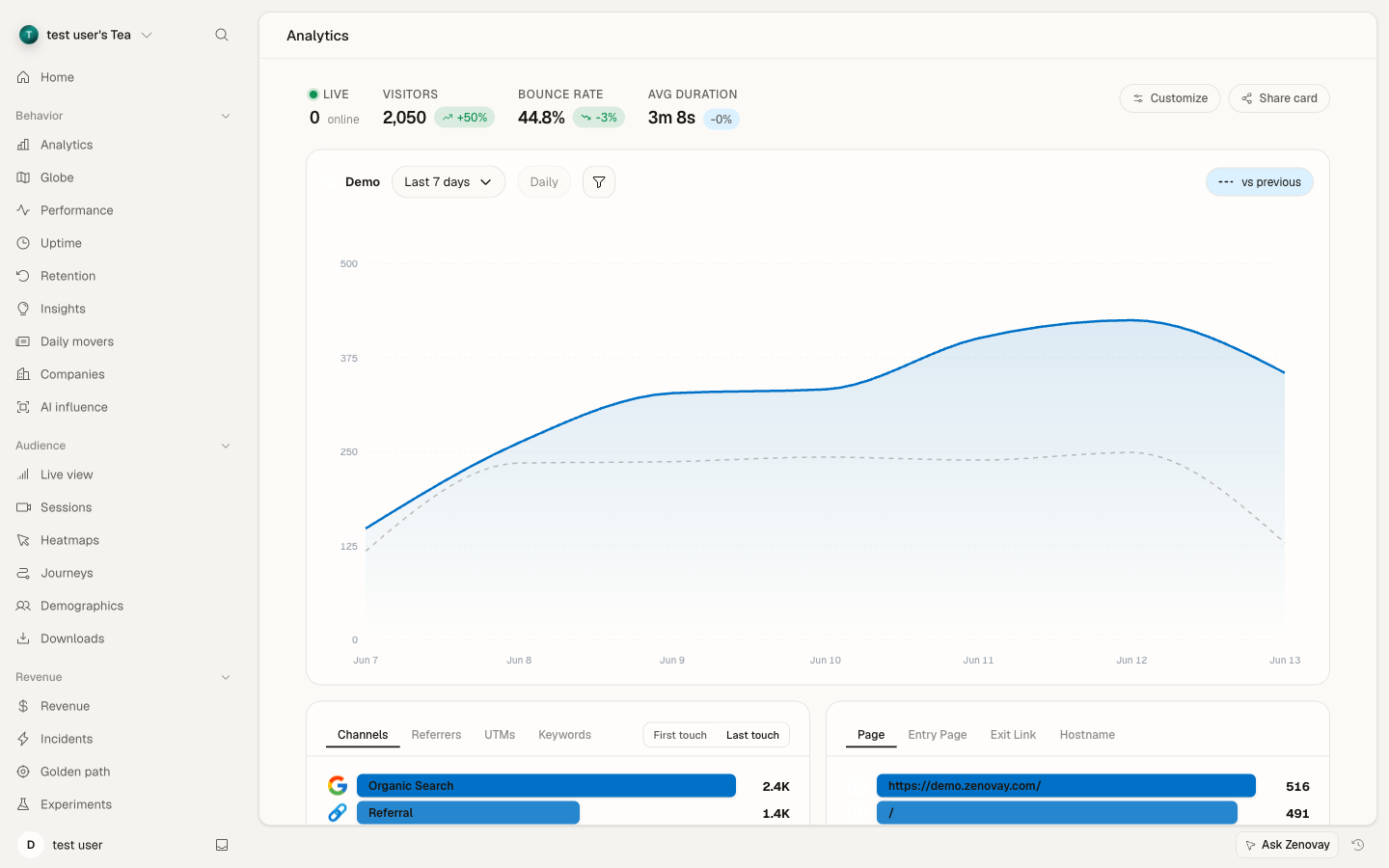
Analytics-Übersicht
Zeigen Sie wichtige Metriken auf einen Blick an:
| Metrik | Beschreibung |
|---|---|
| Gesamtbesucher | Eindeutige Besucher im ausgewählten Zeitraum |
| Seitenaufrufe | Gesamtzahl der angesehenen Seiten |
| Absprungrate | % der Sitzungen mit nur einer Seite |
| Durchschn. Sitzungsdauer | Durchschnittliche Zeit pro Sitzung |
Top-Seiten
Sehen Sie, welche Seiten den meisten Traffic erhalten:
- Seiten-URL
- Gesamtaufrufe
- Eindeutige Besucher
- Durchschnittliche Zeit auf der Seite
- Absprungrate pro Seite
Traffic-Quellen
Erfahren Sie, woher Ihre Besucher kommen:
- Direkt – Direkter Traffic
- Organische Suche – Google, Bing usw.
- Referral – Andere Websites
- Soziale Medien – Social-Media-Plattformen
- E-Mail – E-Mail-Kampagnen
- Bezahlt – Bezahlte Werbung
Wichtige Funktionen
Filter
Filtern Sie Daten nach:
- Zeitraum (heute, Woche, Monat, benutzerdefinierten Zeitraum)
- Traffic-Quelle
- Gerätetyp (Desktop, Mobilgerät, Tablet)
- Standort (Land, Stadt)
- Browser / Betriebssystem
Es können gleichzeitig bis zu 10 Filter angewendet werden. Filter werden mit der URL synchronisiert, sodass Sie gefilterte Ansichten teilen können.
Ziele und Conversions
Verfolgen Sie wichtige Geschäftsmetriken, indem Sie benutzerdefinierte Ziele einrichten:
// Zielkonversion verfolgen
zenovay('track', 'goal_completed', {
goal_name: 'trial_signup',
goal_value: 29.99
});
Ziele können manuell im Dashboard erstellt oder automatisch erkannt werden, wenn Ihr Tracking-Code Zielereignisse sendet.
Trichter
Analysieren Sie Konversionstrichter:
- Trichterschritte definieren
- Abbruch in jeder Phase sehen
- Optimierungsmöglichkeiten identifizieren
- Konversionsraten berechnen
Journeys
Visualisieren Sie, wie Nutzer Ihre Website mit Session-Journey-Maps navigieren:
- Eingangsseiten
- Weg durch Ihre Website
- Exitseiten
- Abbruchpunkte
3D-Globus
Der 3D-Globus bietet eine Echtzeit-Geografievisualisierung Ihrer Besucher:
- Live-Besuchermarkierungen mit DiceBear-Avataren
- Aktivitätsfeed mit aktuellen Besuchern
- Ambient-Music-Player
- Vollbildmodus für Präsentationen
- Öffentliche Freigabe via Link
Weitere Informationen finden Sie in der Echtzeit-Tracking-Dokumentation.
Besucherwert-Scoring
Zenovay berechnet einen Wert-Score (0–100) für jeden Besucher basierend auf Verhaltenssignalen:
- Angesehene Seiten und Zeit auf der Website
- Häufigkeit von Wiederbesuchen
- Zielkonversionen
- Engagement-Signale
Der Wert-Score wird auf dem 3D-Globus angezeigt (Markierungsgröße skaliert mit dem Wert) und in Besucher-Detailansichten.
Datenexport
Exportieren Sie Ihre Daten in mehreren Formaten:
- CSV – Für Excel und Tabellenkalkulationen
- JSON – Für benutzerdefinierte Integrationen
API-Zugang
Greifen Sie programmgesteuert auf Ihre Daten zu:
curl -X GET 'https://api.zenovay.com/api/external/v1/analytics/{websiteId}' \
-H 'X-API-Key: zv_YOUR_API_KEY'
Dashboard-Navigation
Sidebar-Navigation
Die Seitenleiste bietet Zugriff auf alle Dashboard-Bereiche:
Globale Navigation:
- Startseite – Übersicht des Hauptdashboards
- Domains – Ihre verfolgten Websites
- Agency – Multi-Site-Verwaltung (Scale und höher)
- KI-Insights – KI-gestützte Analyse (Pro und höher)
- Interviews – Tools für Benutzerinterviews (Pro und höher)
- Einstellungen – Konto- und Workspace-Konfiguration
- Support / Hilfe-Center
Domain-Navigation (bei Anzeige einer bestimmten Domain):
| Gruppe | Tabs |
|---|---|
| Verhalten | Analytics, Globus, Leistung, Verfügbarkeit, Bindung, Insights, Tägliche Gewinner, Unternehmen, KI-Einfluss |
| Publikum | Live-Ansicht, Sitzungen, Heatmaps, Journeys, Demographische Daten, Downloads |
| Umsatz | Umsatz, Vorfälle, Goldener Pfad, Experimente |
| Zuverlässigkeit | Fehler, Vertrauen, Kohlenstoff, Zustimmung |
| Konfigurieren | Widgets, Query Studio |
Die Verwaltung von API-Schlüsseln finden Sie unter Einstellungen → Sicherheit → API-Schlüssel, nicht in der oberen Seitenleiste.
Befehlspalette
Drücken Sie Cmd+K (Mac) oder Ctrl+K (Windows/Linux), um die Befehlspalette für schnelle Navigation und Suche in Ihrem Dashboard zu öffnen.
Anpassung
Personalisieren Sie Ihr Dashboard:
- Dark/Light-Mode-Umschalter
- Zusammenklappbare Seitenleiste
- Teambasierter Zugriff und Organisationswechsel
Nächste Schritte
Öffnen Sie Domains, wählen Sie eine Website aus und verwenden Sie die Tab-Gruppe, um jede Analytics-Ansicht zu erkunden.
Weitere Informationen:
- Benutzerdefinierte Ereignisse – Verfolgen Sie, was wichtig ist
- API-Referenz – Programmgesteuerte Zugriffe