Benutzer in Journeys
Die Liste Benutzer zeigt alle, die Ihre Website im gewählten Zeitraum besucht haben, eine Zeile pro Person: woher sie kamen, wie viel sie angesehen und was sie ausgegeben haben. Öffnen Sie eine Zeile, um den ganzen Weg dieser Person zu verfolgen.
Sie finden sie unter Domänen → Ihre Website → Pfade → Benutzer. In der Seitenleiste heißt der Bereich Pfade, die Seite selbst trägt den Titel Journeys.
Journeys und damit die Benutzerliste sind ab Pro verfügbar. Exportieren können die Liste Inhaber, Administratoren und Bearbeiter eines Teams ab Pro, weil sie Namen und E-Mail-Adressen enthält.
Wer in der Liste steht
- Eine Zeile ist eine Person: eine identifizierte Person mit E-Mail-Adresse oder ein Besucher ohne E-Mail-Adresse. Alle Besuche einer identifizierten Person, aus jedem Browser und von jedem Gerät, werden in einer Zeile zusammengeführt. Siehe Besucheridentifikation.
- Ein Besucher ohne E-Mail-Adresse erscheint mit einem erzeugten Namen. So unterscheiden Sie die Zeilen, ohne personenbezogene Daten zu sehen.
- Auf Websites, die Besucher ohne Cookies zählen, erscheint eine Person, die an einem anderen Tag wiederkommt, als neuer Besucher. Personen, die Sie mit einer E-Mail-Adresse identifizieren, werden trotzdem in einer Zeile zusammengeführt.
- Bot-Besuche bleiben außen vor. Importierter Verlauf (zum Beispiel aus Plausible) enthält nur Summen und fügt der Liste daher keine Personen hinzu.
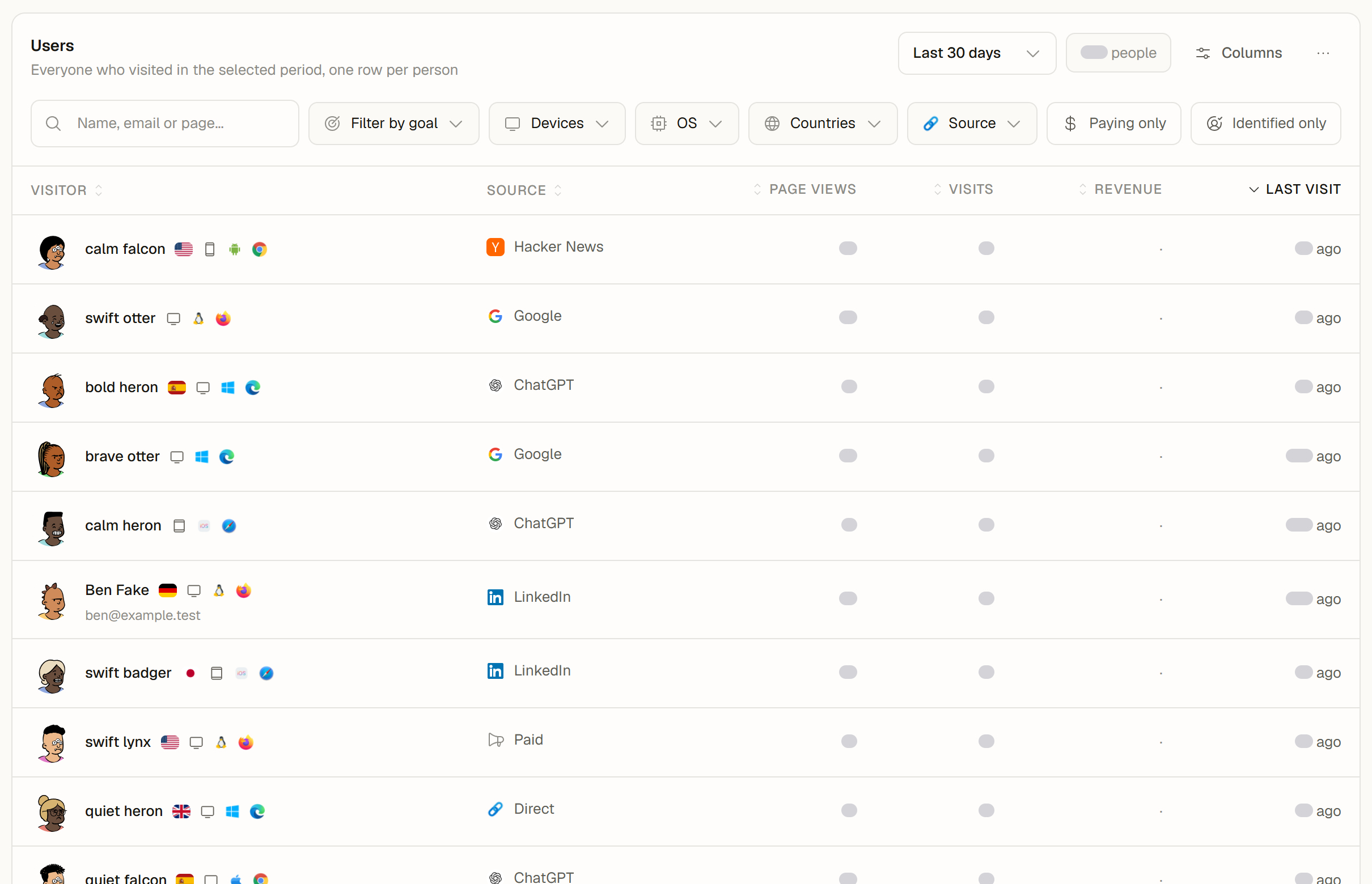
Die Liste verwendet den Journeys-Zeitraum, den sich Ziele und Funnels teilen. Über der Liste suchen Sie nach Name, E-Mail oder Seite, und Filter grenzt die Liste nach Ziel, Gerät, Betriebssystem, Land und Quelle ein oder auf Nur zahlende und Nur identifizierte Personen. Die Zahl über der Liste ist die genaue Anzahl der Personen für die aktuellen Filter.
Spalten
| Spalte | Standardmäßig sichtbar | Was sie zeigt |
|---|---|---|
| Besucher | Immer | Den Namen oder die E-Mail-Adresse der Person oder den erzeugten Namen eines anonymen Besuchers |
| Quelle | Ja | Woher der letzte Besuch der Person im Zeitraum kam: eine Website, eine Suchmaschine, ein KI-Assistent, eine Kampagnenquelle (utm_source), eine Werbeplattform oder Direkt |
| Seitenaufrufe | Ja | Seitenaufrufe im Zeitraum, gezählt wie im Tab Analytik |
| Besuche | Ja | Besuche im Zeitraum |
| Umsatz | Ja | Der für diese Person insgesamt erfasste Umsatz, in der Währung der Person |
| Letzter Besuch | Ja | Der letzte Besuch im Zeitraum |
| Erster Besuch | Nein | Der erste Besuch der Person im Zeitraum |
| Land, Gerät, Browser, Betriebssystem | Nein | Aus dem letzten Besuch der Person |
| Einstiegsseite | Nein | Die erste Seite des letzten Besuchs der Person |
| Erste Quelle | Nein | Woher der erste erfasste Besuch der Person kam |
| Kampagne | Nein | Die Kampagne (utm_campaign) des letzten Besuchs |
| Erreichte Ziele | Nein | Zielabschlüsse im Zeitraum |
| Bestellungen | Nein | Die für diese Person insgesamt erfassten Bestellungen |
Sortieren
Klicken Sie auf eine Spaltenüberschrift, um die ganze Liste nach dieser Spalte zu sortieren, nicht nur die bereits geladenen Zeilen. Ein weiterer Klick kehrt die Reihenfolge um. Die Liste ist zunächst nach Letzter Besuch sortiert, der neueste zuerst. Personen ohne Umsatz und leere Werte in Textspalten stehen immer am Ende. Auf Smartphones erledigt das Menü Sortieren nach über der Liste dasselbe.
Mehr laden am Ende der Liste lädt die nächsten Personen.
Spalten wählen und anordnen
Öffnen Sie Spalten (oder Weitere Aktionen → Spalten anpassen):
- Schalten Sie Spalten ein oder aus.
- Ziehen Sie eine Spalte oder nutzen Sie ihre Pfeiltasten, um die Reihenfolge zu ändern.
- Besucher bleibt an erster Stelle und ist immer sichtbar.
- Auf Standard zurücksetzen (oder Weitere Aktionen → Spalten zurücksetzen) stellt die ursprüngliche Anordnung wieder her.
Ihre Anordnung wird in Ihrem Konto gespeichert. Sie gilt für die Benutzerliste jeder Website, die Sie öffnen, und auf jedem Gerät, auf dem Sie sich anmelden. Auf Smartphones ist jede Person eine Karte mit dem Namen, dem letzten Besuch und den ersten beiden Spalten Ihrer Anordnung.
Einer Person folgen
Klicken Sie auf eine Zeile oder drücken Sie darauf Enter, um den Weg der Person zu öffnen: ihre Seitenaufrufe, Zielabschlüsse und Zahlungen vom ersten Besuch an. Der Link in der Adressleiste des Browsers öffnet dieselbe Person, Sie können ihn also im Team teilen.
Namen für Screenshots unscharf darstellen
Bevor Sie Ihren Bildschirm teilen oder einen Screenshot machen, wählen Sie Weitere Aktionen → Namen und E-Mails unscharf darstellen. Namen, E-Mail-Adressen und Kunden-IDs werden sofort maskiert, in der Liste und in den Details einer Person; Namen und E-Mails anzeigen blendet sie wieder ein. Es ist dieselbe Einstellung wie Bezeichner unscharf darstellen in Ihren Voreinstellungen, siehe Besucheridentifikation. Exporte enthalten weiterhin die vollständigen Daten.
Die Liste exportieren
Weitere Aktionen → Als CSV exportieren oder Als Excel exportieren (.xlsx) lädt die Liste herunter:
- Welche Personen: alle in der aktuellen Ansicht, mit dem Zeitraum, der Suche, den Filtern und der Sortierung, die Sie sehen, nicht nur die bereits geladenen Zeilen.
- Welche Spalten: die Spalten, die Sie anzeigen, in Ihrer Reihenfolge. Besucher wird zu zwei Spalten, Name und E-Mail; auf Umsatz folgt Währung, weil Personen in unterschiedlichen Währungen zahlen können; die letzte Spalte ist die Besucher-ID.
- Wie viele Zeilen: bis zu 10.000 Personen mit Pro, 50.000 mit Scale und 100.000 mit Enterprise. Passen mehr Personen, enthält die Datei die ersten in Ihrer Sortierung, und eine Meldung nennt die Zahl der passenden Personen. Die Excel-Datei hält das auch im Blatt Info fest, zusammen mit der Website, dem Zeitraum und den Filtern.
- Wer: Inhaber, Administratoren und Bearbeiter ab Pro. Betrachter sehen die Export-Einträge, können sie aber nicht verwenden. Im Free-Plan zeigen die Einträge ein Schloss und Pro, und die Auswahl öffnet einen Upgrade-Hinweis.
Die Datei enthält personenbezogene Daten. Speichern und teilen Sie sie gemäß Ihrer Datenschutzerklärung.
Geteilte Dashboards und Kundenportale
Ein öffentlich geteiltes Dashboard zeigt die Liste ohne personenbezogene Daten und ohne Exporte. Kundenportale bieten keinen Export dieser Liste.
Siehe auch
- Besucheridentifikation: Besuche einer bekannten Person zuordnen
- Seitenflüsse: wie sich Besuche durch Ihre Website bewegen
- Datenexport: alle Exporte mit Format, Plan und Rolle
Auf dieser Seite