Gráfico principal
El gráfico de la parte superior de la pestaña Analítica de un sitio muestra una métrica a lo largo del tiempo. Eliges la métrica, el periodo, el intervalo y el periodo con el que comparar, y mides cualquier rango arrastrando sobre el gráfico.
Lo encuentras en Dominios → tu sitio → Analítica.
Elegir la métrica
Abre el menú de métricas en la cabecera del gráfico (Métrica del gráfico) y elige una de las cinco métricas. Las tarjetas sobre el gráfico muestran las mismas cinco métricas para el periodo elegido: haz clic en una tarjeta para ver esa métrica en el gráfico.
| Métrica | Qué cuenta |
|---|---|
| Visitantes | Personas únicas que visitaron tu sitio en el periodo. |
| Visitas | Visitas (sesiones) en tu sitio. Una visita termina tras 30 minutos sin actividad. |
| Vistas de página | Cada página cargada, incluidas las vistas repetidas durante una visita. |
| Tasa de rebote | La proporción de visitas que vieron una sola página. |
| Duración media de visita | El tiempo activo medio de las visitas que duraron más de 0 segundos. |
El icono de información junto a la métrica repite su definición junto con una nota sobre cómo la mide tu sitio. Las vistas de página y la tasa de rebote siguen las definiciones de la Descripción general del panel.
Las tarjetas muestran el cambio frente al periodo de comparación: en porcentaje y, para la Tasa de rebote, en puntos porcentuales. Cuando el periodo de comparación vale 0, la tarjeta indica Nuevo.

Con cookies y sin cookies
Cómo reconoce Zenovay a un visitante depende del modo de seguimiento de tu sitio, así que Visitantes y Visitas se leen de forma algo distinta:
- Con cookies, un visitante se reconoce durante 30 días en el mismo navegador.
- Sin cookies (modo sin cookies), un visitante se reconoce durante un día. En varios días, Visitantes suma los visitantes de cada día: una persona que vuelve otro día cuenta de nuevo. Una visita también termina a medianoche (UTC) o cuando cambia la red del visitante, y la duración de una visita es su vista de página más larga. Las visitas que terminan a medianoche o por un cambio de red cuentan por separado, lo que puede aumentar ligeramente la tasa de rebote.
- Sin cookies hasta el consentimiento (
data-cookieless="until-consent"): las visitas se miden sin cookies hasta que el visitante da su consentimiento, así que las cifras combinan ambos métodos. El texto de información muestra qué proporción de las visitas del periodo se midió sin cookies.
Las cifras que son estimaciones en tu sitio llevan el signo ≈. Las vistas de página se cuentan igual en todos los modos. Los modos se describen en Script de seguimiento.
Periodo e intervalo
Elige un periodo (Hoy, Ayer, Últimas 24 horas, Últimos 7, 14, 30 o 90 días, Últimos 6 o 12 meses, Año hasta la fecha, Todo el tiempo) o un rango personalizado, y un intervalo (por hora, diario, semanal o mensual). Los intervalos disponibles dependen de la duración del periodo.
- Los días, las semanas y los meses siguen la zona horaria de tu navegador. Últimos 7 días son hoy y los seis días completos anteriores. Las semanas empiezan el lunes.
- El punto que contiene el momento actual, por ejemplo hoy, muestra el valor hasta ahora y se ve igual que cualquier otro punto. Su información emergente indica Hasta ahora. Las líneas discontinuas siempre representan el periodo de comparación. Un punto que solo está en parte dentro del periodo se marca como periodo parcial.
- Los rangos muy largos se muestran con un intervalo más amplio, y una nota bajo el gráfico lo indica.
- Hasta dónde puedes mirar atrás depende de tu plan: Free 30 días, Pro 1 año, Scale 4 años, Enterprise todos los datos conservados. Los periodos más largos muestran un candado, y al elegir uno se abre una invitación a mejorar el plan. Cuando la ventana del plan acorta el periodo elegido, una nota bajo el gráfico indica la primera fecha que se muestra.
Comparar con otro periodo
Abre Comparar con en la cabecera del gráfico:
| Opción | Con qué compara el gráfico |
|---|---|
| Sin comparación | Con nada; el gráfico solo muestra el periodo elegido. |
| Periodo anterior | Con el mismo número de días justo antes del periodo elegido. Para Últimos 7 días, los 7 días anteriores. |
| Un periodo más atrás | Con el mismo periodo, desplazado hacia atrás el número de días, semanas, meses o años que elijas, por ejemplo 1 año. |
- La comparación se dibuja como una línea discontinua. Los dos periodos se alinean punto por punto: el primer día con el primer día, el segundo con el segundo, y así sucesivamente. La información emergente muestra ambos valores.
- Un periodo más atrás sigue el calendario: el 31 de marzo desplazado un mes es el 28 (o 29) de febrero. Puedes retroceder hasta 3650 días, 520 semanas, 120 meses o 10 años.
- En un periodo que sigue en curso, como Hoy, las tarjetas comparan el mismo tiempo transcurrido, mientras que la línea discontinua muestra todo el periodo de comparación.
- Todo el tiempo no tiene un periodo anterior, así que no muestra comparación.
Planes. El Periodo anterior está disponible siempre que sus datos estén guardados. Un periodo más atrás tiene que quedar por completo dentro de la ventana de informes de tu plan (Free 30 días, Pro 1 año, Scale 4 años, Enterprise todos los datos conservados). Una opción fuera de esa ventana muestra un candado con el plan que la incluye y ofrece mejorar el plan en lugar de aplicar la comparación.
Medir un rango
Selecciona un rango en el gráfico para ver cómo cambió la métrica entre dos puntos:
- Ratón: pulsa sobre el gráfico, arrastra a la izquierda o a la derecha y suelta.
- Pantalla táctil: mantén pulsado un momento y luego arrastra. Un deslizamiento normal sigue desplazando la página, y un toque muestra la información emergente.
- Teclado: lleva el foco al gráfico con la tecla Tab. Las flechas pasan de un punto a otro, Mayús con las flechas selecciona un rango, Inicio y Fin saltan al primer y al último punto.
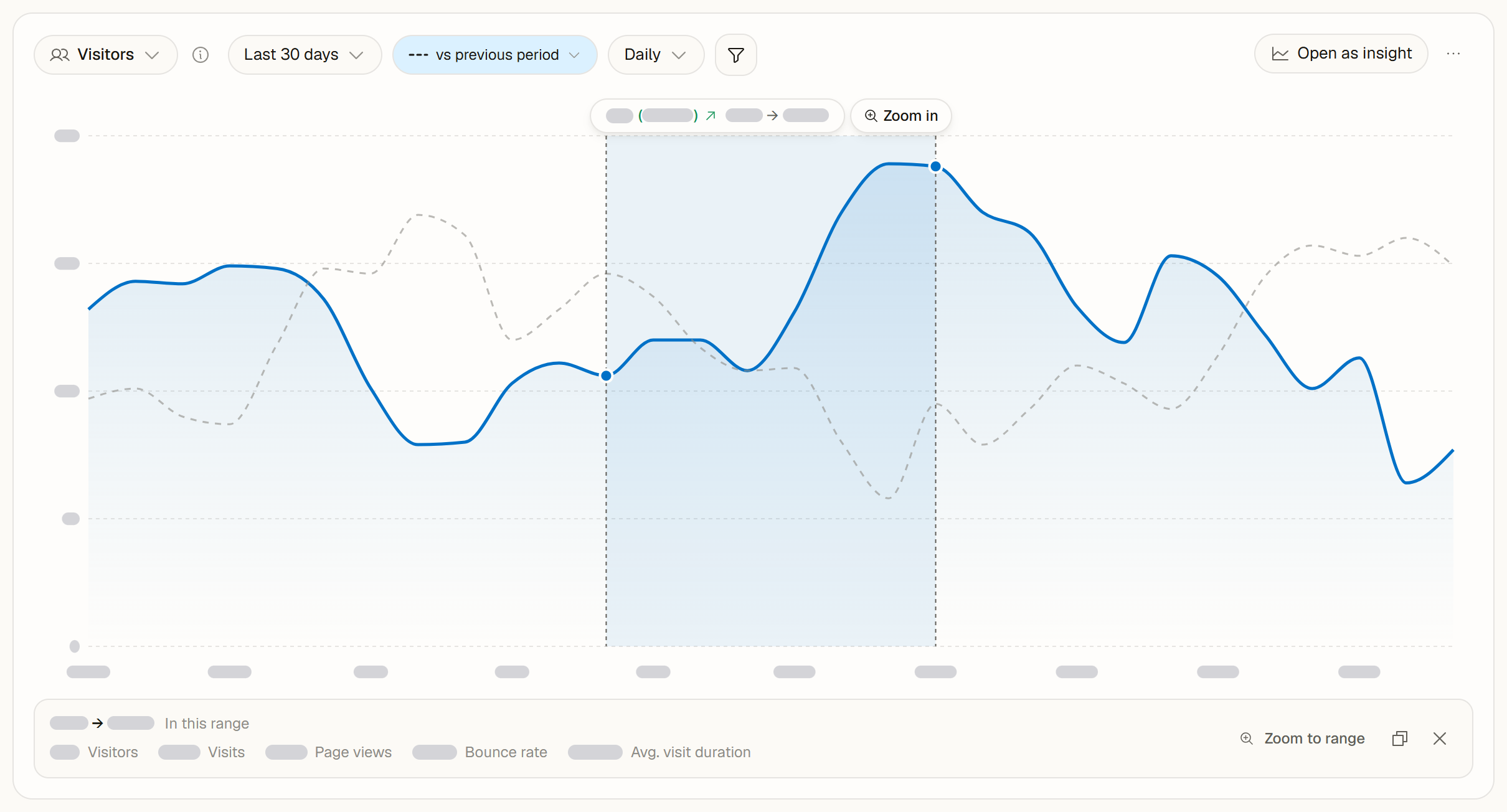
La etiqueta sobre la selección muestra el cambio del primer al último punto del rango, como número y en porcentaje con una flecha que indica la dirección, seguido de las fechas, por ejemplo +12 (+9 %) 17 oct → 20 oct. Para la Tasa de rebote, el cambio se muestra en puntos porcentuales. Si el primer punto es 0, en lugar del porcentaje aparece Nuevo.
Bajo el gráfico, la franja En este rango muestra los totales exactos del rango seleccionado para las cinco métricas. Los visitantes se cuentan una vez por persona en todo el rango, por lo que la cifra puede ser menor que la suma de los puntos. Si el rango incluye el momento actual, la franja se marca En curso. Ofrece tres acciones:
- Ampliar al rango muestra solo los días seleccionados, igual que Ampliar (ver abajo).
- Copiar selección copia las fechas, el cambio y los totales como texto.
- Borrar selección quita la selección. La tecla Esc hace lo mismo.
Ampliar
Justo al lado de la etiqueta de la selección está Ampliar (en el móvil, un icono de lupa). Haz clic para ver solo los días seleccionados en el gráfico; su descripción emergente indica el rango, por ejemplo Ampliar 17 oct → 20 oct. Con el teclado, pulsa Z mientras el gráfico tiene el foco y hay un rango seleccionado.
- La ampliación trabaja con días completos en tu zona horaria, con cualquier intervalo: en Últimas 24 horas, una selección se amplía al día en el que está.
- Si la selección ya abarca todos los días del periodo, por ejemplo en Hoy o Ayer, no hay nada que ampliar y el botón no aparece.
- Después de ampliar, Volver a con el periodo anterior, por ejemplo Volver a Últimos 90 días, aparece bajo el gráfico y te devuelve a la vista de la que venías. Los botones Atrás y Adelante del navegador también recorren tus pasos de ampliación.
La selección se mantiene mientras el gráfico se actualiza. Cambiar el periodo, el intervalo o los filtros la borra.
Un clic en un solo punto, o Intro en un punto con el foco, abre las notas de ese momento. Los propietarios, administradores y editores activan o desactivan las marcas de notas con Mostrar notas en el gráfico en el menú del gráfico.
Líneas de objetivo
Las líneas de objetivo están disponibles desde el plan Pro. En el plan Free, Añadir línea de objetivo muestra un candado y Pro, y al elegirla se abre una invitación a mejorar el plan.
Una línea de objetivo es un valor meta que se dibuja como una línea discontinua a lo ancho del gráfico, por ejemplo 500 visitantes al día. Así ves de un vistazo si un periodo está por encima o por debajo de la meta. Su nombre aparece sobre la línea en una pequeña etiqueta sólida, en un punto donde no tapa tus datos.
Para añadir una, abre el menú del gráfico (Opciones del gráfico, el botón ...) y elige Añadir línea de objetivo. Después indica:
- Métrica: la métrica a la que pertenece la línea. La línea se muestra mientras el gráfico muestre esa métrica.
- Valor objetivo: para Visitantes, Visitas y Vistas de página, un número por intervalo (por hora, día, semana o mes), que fijas con Intervalo. Estas líneas aparecen cuando el gráfico usa ese intervalo, y el objetivo siempre conserva el valor que introdujiste: una línea de objetivo de 500 visitantes por semana aparece con valores semanales. Para la Tasa de rebote, un porcentaje de 0 a 100; para la Duración media de visita, segundos o minutos y segundos como 1:30. Estas dos aparecen con cualquier intervalo.
- Etiqueta (opcional, hasta 60 caracteres) y Color.
La escala del gráfico siempre incluye el valor objetivo, con algo de espacio por encima, para que la línea y su etiqueta sigan visibles. Para cambiar o quitar una línea de objetivo, haz clic en su etiqueta: Eliminar pide un segundo clic para confirmar.
Mostrar una línea de objetivo con un clic
Cuando una línea de objetivo pertenece a otra métrica u otro intervalo que los del gráfico, Líneas de objetivo fuera de este gráfico la muestra bajo el gráfico con lo que necesita, por ejemplo: Lanzamiento · 500 por semana. Requiere la métrica Visitantes con valores semanales. Cambia el periodo a Últimos 90 días. Haz clic en Mostrar y el gráfico pasa en un solo paso a la métrica y al intervalo de la línea. Si el periodo actual no ofrece ese intervalo, también cambia el periodo: valores por hora a Últimas 24 horas, diarios a Últimos 30 días, semanales a Últimos 90 días y mensuales a Últimos 12 meses. Las líneas que necesitan el mismo cambio comparten una fila, y las líneas de objetivo de otras métricas se resumen en una sola fila, como Líneas de objetivo para Visitas.
En la Vista de insight, las mismas indicaciones aparecen bajo la leyenda.
Quién ve las líneas de objetivo. Las líneas de objetivo pertenecen al sitio. Todas las personas de tu equipo que pueden abrir el sitio las ven en su gráfico de Analítica y en sus insights. Los propietarios, administradores y editores pueden añadirlas, cambiarlas y quitarlas. Un sitio puede tener hasta 10 líneas de objetivo. Los paneles compartidos públicamente no muestran líneas de objetivo.
Las líneas de objetivo no son lo mismo que los Objetivos: una línea de objetivo es un valor meta que dibujas en un gráfico, un objetivo en Recorridos cuenta conversiones.
Exportar el gráfico
Las exportaciones están disponibles desde el plan Pro. En el plan Free, las opciones de exportación muestran un candado y Pro, y al elegir una se abre una invitación a mejorar el plan.
El menú del gráfico ofrece Exportar como CSV y Exportar como Excel (.xlsx):
- Una fila por punto del gráfico, con la fecha y las cinco métricas: Visitantes, Visitas, Vistas de página, Tasa de rebote y Duración media de visita.
- Con una comparación, el archivo de Excel añade una hoja Comparación con cada fecha, la fecha con la que se compara y las cinco métricas del periodo de comparación. Un archivo CSV contiene solo la tabla del gráfico.
- El archivo de Excel termina con una hoja Acerca de que registra el sitio, el informe y el periodo.
Todos los miembros de un equipo con plan Pro o superior pueden exportar el gráfico. Todas las exportaciones de Zenovay están en Exportar datos.
Abrir como insight
Abrir como insight (en la cabecera del gráfico; en el móvil, en el menú del gráfico) abre el gráfico en la vista de insight con la misma métrica, el mismo periodo, la misma comparación, los mismos filtros y el mismo segmento. Allí puedes mostrar varias métricas juntas, cambiar el tipo de gráfico, leer resultados detallados y guardar la vista para tu equipo. La vista de insight está disponible desde el plan Pro. Consulta Vista de insight.
Tarjeta para compartir
Compartir tarjeta encima del gráfico (en el móvil, un icono de compartir) convierte tus cifras en una imagen para una publicación, un informe o una diapositiva. Elige un Diseño:
- Cifra destacada: una métrica a tu elección, en grande. El menú Métrica empieza con la métrica del gráfico.
- Resumen del período: tres métricas una al lado de otra con una línea de tendencia. Elígelas en Métrica 1, Métrica 2 y Métrica 3; cada métrica puede aparecer una vez.
- Principales fuentes: las fuentes que trajeron más visitas.
Las tarjetas muestran Visitantes, Visitas, Vistas de página, Tasa de rebote y Duración media de visita, cada una con el cambio frente al periodo de comparación: en porcentaje, en puntos porcentuales para la Tasa de rebote, y Nuevo cuando el periodo de comparación no tenía valor. Encima de la tarjeta eliges el periodo: 24h, 7d, 30d o 90d dentro de la ventana de informes de tu plan, o Vista actual para el periodo de tu gráfico, como 14 días o un rango personalizado. La tarjeta indica las fechas exactas. Muestra todo el tráfico del sitio; si hay filtros del panel o un segmento activos, una nota lo indica.
Ajusta la Relación de aspecto, el Tema y el Acento. En Scale y Enterprise, la opción Marca de agua oculta "Potenciado por Zenovay". Descargar PNG guarda la imagen con la métrica y el periodo en el nombre del archivo, y Copiar imagen la copia al portapapeles. La tarjeta se genera en tu navegador. Las tarjetas para compartir están disponibles en todos los planes.
Copiar enlace a esta vista
Copiar enlace a esta vista en el menú del gráfico copia un enlace a la pestaña Analítica con la métrica, el periodo, el intervalo y la comparación actuales. Quien lo abra en tu equipo verá el mismo gráfico.
Paneles compartidos
En un panel compartido públicamente, el gráfico ofrece la métrica, el periodo, la comparación, el intervalo, la medición de un rango y Ampliar. Las líneas de objetivo, las notas, las exportaciones, las tarjetas para compartir y los insights se quedan en el panel de tu equipo.
Ver también
- Vista de insight: varias métricas, tipos de gráfico, resultados detallados e insights guardados
- Descripción general del panel: las demás tarjetas de la pestaña Analítica
- Exportar datos: todas las exportaciones con su formato, plan y rol
En esta página