Integración con Shopify
Rastree el rendimiento de su tienda Shopify con análisis orientados a la privacidad. Obtenga visibilidad completa de los recorridos de los clientes, el rendimiento de los productos y la atribución de ingresos.
Zenovay ofrece dos métodos de integración: la aplicación de Shopify (recomendada para la mayoría de usuarios) o la instalación manual en el tema (para personalización avanzada).
Inicio rápido
Elija su método de instalación preferido:
| Método | Ideal para | Tiempo de configuración |
|---|---|---|
| Aplicación de Shopify | La mayoría de tiendas, actualizaciones automáticas | 2 minutos |
| Instalación en tema | Seguimiento personalizado, control total | 5 minutos |
| Shopify Plus | Seguimiento avanzado en el proceso de pago | 10 minutos |
Método 1: Aplicación de Shopify (Recomendado)
Instalación
- Visite la aplicación de Zenovay en la App Store de Shopify
- Haga clic en Add app
- Revise los permisos y haga clic en Install
- Conecte su cuenta de Zenovay o cree una nueva
- Complete el asistente de configuración
Qué se instala
La aplicación automáticamente:
- Añade el script de seguimiento a su tema
- Configura el seguimiento de eventos de comercio electrónico
- Configura el seguimiento en el proceso de pago y en la página de agradecimiento
- Habilita la atribución del recorrido del cliente
Actualización
La aplicación de Shopify se actualiza automáticamente cuando se lanzan nuevas funciones. No es necesaria ninguna acción.
Método 2: Instalación manual en el tema
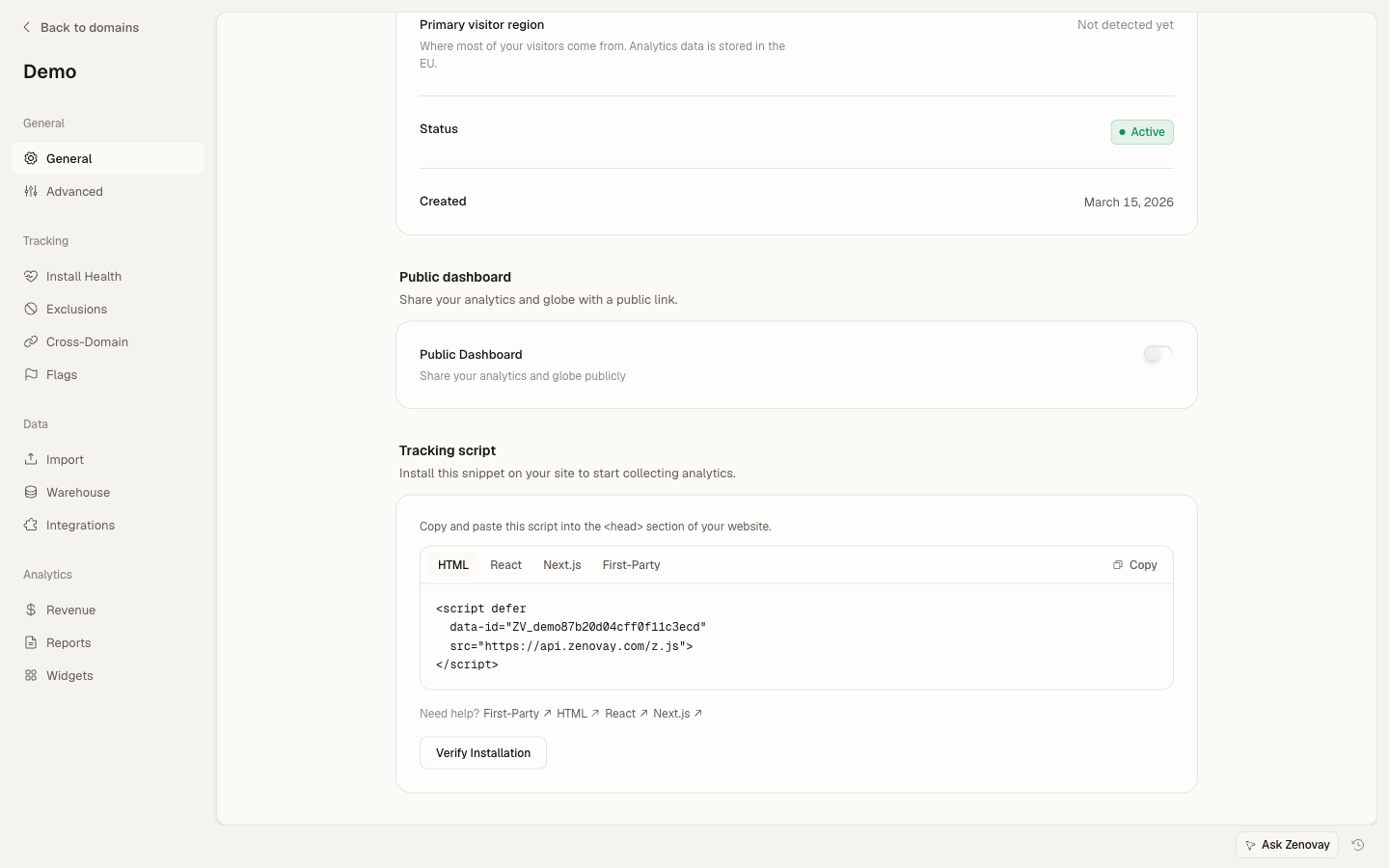
Paso 1: Añadir el script de seguimiento
- Vaya a Online Store → Themes
- Haga clic en Actions → Edit code
- Abra
theme.liquid(en Layout) - Añada antes de
</head>:
<!-- Zenovay Analytics -->
<script defer data-tracking-code="YOUR_TRACKING_CODE" src="https://api.zenovay.com/z.js"></script>
Paso 2: Añadir seguimiento de comercio electrónico
Cree un nuevo archivo de fragmento snippets/zenovay-ecommerce.liquid:
{% comment %}
  Zenovay eCommerce Tracking
  Include this in theme.liquid before </body>
{% endcomment %}

<script>
  window.zenovayEcommerce = window.zenovayEcommerce || {};

  {% if template contains 'product' %}
    // Track product views
    window.zenovayEcommerce.product = {
      id: '{{ product.id }}',
      name: '{{ product.title | escape }}',
      price: {{ product.price | money_without_currency | remove: ',' }},
      currency: '{{ shop.currency }}',
      category: '{{ product.type | escape }}',
      vendor: '{{ product.vendor | escape }}'
    };

    document.addEventListener('DOMContentLoaded', function() {
      if (window.zenovay) {
        window.zenovay('track', 'product_viewed', window.zenovayEcommerce.product);
      }
    });
  {% endif %}

  {% if template contains 'collection' %}
    // Track collection views
    window.zenovayEcommerce.collection = {
      id: '{{ collection.id }}',
      name: '{{ collection.title | escape }}',
      products_count: {{ collection.products_count }}
    };

    document.addEventListener('DOMContentLoaded', function() {
      if (window.zenovay) {
        window.zenovay('track', 'collection_viewed', window.zenovayEcommerce.collection);
      }
    });
  {% endif %}
</script>
Incluya el fragmento en theme.liquid antes de </body>:
{% render 'zenovay-ecommerce' %}
Paso 3: Seguimiento de "Añadir al carrito"
Añada esto al controlador del botón de añadir al carrito de su tema o cree snippets/zenovay-cart.liquid:
<script>
document.addEventListener('DOMContentLoaded', function() {
  // Listen for add to cart events
  document.querySelectorAll('[data-add-to-cart], .add-to-cart, form[action*="/cart/add"]').forEach(function(form) {
    form.addEventListener('submit', function(e) {
      var product = window.zenovayEcommerce?.product;
      if (product && window.zenovay) {
        window.zenovay('track', 'add_to_cart', {
          product_id: product.id,
          product_name: product.name,
          price: product.price,
          currency: '{{ shop.currency }}',
          quantity: 1
        });
      }
    });
  });
});
</script>
Método 3: Shopify Plus (Extensibilidad de pago)
Los comerciantes de Shopify Plus pueden rastrear eventos de pago mediante la extensibilidad del proceso de compra.
Seguimiento en la página de agradecimiento
Añada en Settings → Checkout → Order status page → Additional scripts:
{% if first_time_accessed %}
<script defer data-tracking-code="YOUR_TRACKING_CODE" src="https://api.zenovay.com/z.js"></script>
<script>
  document.addEventListener('DOMContentLoaded', function() {
    if (window.zenovay) {
      window.zenovay('track', 'purchase', {
        transaction_id: '{{ order.name }}',
        order_id: '{{ order.id }}',
        revenue: {{ checkout.total_price | money_without_currency | remove: ',' }},
        currency: '{{ checkout.currency }}',
        tax: {{ checkout.tax_price | money_without_currency | remove: ',' }},
        shipping: {{ checkout.shipping_price | money_without_currency | remove: ',' }},
        items: [
          {% for line_item in checkout.line_items %}
          {
            product_id: '{{ line_item.product_id }}',
            name: '{{ line_item.title | escape }}',
            price: {{ line_item.final_price | money_without_currency | remove: ',' }},
            quantity: {{ line_item.quantity }}
          }{% unless forloop.last %},{% endunless %}
          {% endfor %}
        ]
      });

      // Identify customer (optional)
      {% if checkout.email %}
      window.zenovay('identify', {
        email: '{{ checkout.email }}'
      });
      {% endif %}
    }
  });
</script>
{% endif %}
Extensibilidad del proceso de pago (App Block)
Para el seguimiento completo del pago en Shopify Plus:
- Instale la aplicación de Zenovay para Shopify
- Vaya a Settings → Checkout → Customize
- Añada el bloque de aplicación Zenovay Tracking
- Posiciónelo en el flujo de compra
Eventos automáticos
Zenovay rastrea automáticamente estos eventos de Shopify:
| Evento | Descripción | Datos capturados |
|---|---|---|
page_view | Cada página visitada | URL, referencia, marca de tiempo |
product_viewed | Visitas a páginas de producto | ID de producto, nombre, precio, categoría |
collection_viewed | Visitas a páginas de colección | ID de colección, nombre |
add_to_cart | Artículos añadidos al carrito | Producto, cantidad, valor |
checkout_started | Inicio del proceso de pago | Valor del carrito, número de artículos |
purchase | Pedido completado | ID de transacción, ingresos, artículos |
Seguimiento de eventos personalizados
Rastree eventos adicionales específicos de su tienda:
Acciones de lista de deseos
// When user adds to wishlist
window.zenovay('track', 'wishlist_add', {
  product_id: '12345',
  product_name: 'Product Name',
  price: 29.99
});

// When user removes from wishlist
window.zenovay('track', 'wishlist_remove', {
  product_id: '12345'
});
Interacciones con el producto
// Image gallery navigation
window.zenovay('track', 'product_image_viewed', {
  product_id: '12345',
  image_index: 2
});

// Size guide opened
window.zenovay('track', 'size_guide_opened', {
  product_id: '12345'
});

// Reviews section viewed
window.zenovay('track', 'reviews_viewed', {
  product_id: '12345',
  reviews_count: 47
});
Eventos promocionales
// Coupon applied
window.zenovay('track', 'coupon_applied', {
  coupon_code: 'SAVE20',
  discount_value: 20.00
});

// Newsletter signup
window.zenovay('track', 'newsletter_signup', {
  source: 'popup'
});
Atribución de ingresos
Conecte las compras con sus fuentes:
Seguimiento de UTM
Zenovay captura automáticamente los parámetros UTM:
https://yourstore.com/products/item?utm_source=instagram&utm_medium=paid&utm_campaign=summer_sale
Vea los ingresos por:
- Fuente: Google, Instagram, Email, etc.
- Medio: orgánico, de pago, referencia, email
- Campaña: campañas de marketing específicas
- Contenido: variaciones de pruebas A/B
Seguimiento de primera parte
Para tiendas que usan la omisión de bloqueadores de anuncios, utilice el seguimiento de primera parte:
// In theme.liquid
<script defer
  data-tracking-code="YOUR_TRACKING_CODE"
  data-api-url="/api/_z/"
  src="/api/_z/script.js">
</script>
Análisis del recorrido del cliente
Rastree la ruta completa desde la primera visita hasta la compra:
Vinculación de sesiones
Zenovay vincula automáticamente las sesiones cuando los clientes:
- Crean una cuenta
- Completan el proceso de pago
- Se suscriben al boletín
Identificación del cliente
Identifique a los clientes explícitamente para el seguimiento entre dispositivos:
{% if customer %}
<script>
  document.addEventListener('DOMContentLoaded', function() {
    if (window.zenovay) {
      window.zenovay('identify', {
        email: '{{ customer.email }}',
        userId: '{{ customer.id }}',
        name: '{{ customer.name | escape }}'
      });
    }
  });
</script>
{% endif %}
Métricas del panel
Métricas clave disponibles en su panel de Zenovay:
Métricas de comercio electrónico
| Métrica | Descripción |
|---|---|
| Ingresos | Ingresos totales rastreados |
| Transacciones | Número de compras |
| Valor medio del pedido | Ingresos ÷ Transacciones |
| Tasa de conversión | Compras ÷ Sesiones |
| Tasa de abandono del carrito | Carritos no convertidos |
Análisis del embudo
Visualice su embudo de conversión:
- Visita a la tienda → Vista del producto
- Vista del producto → Añadir al carrito
- Añadir al carrito → Inicio del pago
- Inicio del pago → Compra
Identifique dónde abandonan los clientes y optimice esas páginas.
Resolución de problemas
El script no se carga
Síntomas: No hay datos en el panel de Zenovay
Soluciones:
- Compruebe la consola del navegador para ver si hay errores
- Verifique que el código de seguimiento es correcto
- Asegúrese de que el script está en
theme.liquid, no en una plantilla - Compruebe si los bloqueadores de anuncios lo están bloqueando (use el seguimiento de primera parte)
Páginas vistas duplicadas
Síntomas: El recuento de páginas vistas es el doble de lo esperado
Soluciones:
- Asegúrese de que el script de seguimiento solo se añada una vez
- Compruebe si hay instalación tanto de la aplicación como manual
- Elimine el seguimiento de plantillas individuales si ya está en
theme.liquid
Eventos de compra faltantes
Síntomas: Las transacciones no se rastrean
Soluciones:
- Para Shopify Plus: Añada el script a los scripts adicionales del proceso de pago
- Verifique que se utiliza la condición
first_time_accessed - Compruebe que el script de la página de estado del pedido se está ejecutando
Los eventos no coinciden con los ingresos
Síntomas: Los ingresos rastreados no coinciden con los de Shopify
Soluciones:
- Asegúrese de que la conversión de divisas es correcta
- Compruebe si hay transacciones faltantes (sincronización del script)
- Verifique que la extracción de precios elimina los símbolos de moneda
Configuración de privacidad
Integración con gestión del consentimiento de cookies
Si utiliza una plataforma de gestión del consentimiento:
// Load tracking script after consent
document.addEventListener('cookieconsent:accepted', function() {
  var s = document.createElement('script');
  s.defer = true;
  s.src = 'https://api.zenovay.com/z.js';
  s.dataset.trackingCode = 'YOUR_TRACKING_CODE';
  document.head.appendChild(s);
});
Cumplimiento del RGPD
Zenovay está diseñado para estar listo para el RGPD:
- Modo sin cookies disponible — sin cookies ni almacenamiento persistente sin consentimiento
- Sin seguimiento entre sitios
- Datos almacenados en la UE por defecto (Fráncfort, eu-central-1)
- Respeta las señales de Control Global de Privacidad (GPC) en el servidor
Consulte la Guía de cumplimiento del RGPD para una configuración detallada.
Rendimiento
Carga del script
El script de Zenovay es:
- Diferido: No bloquea el renderizado de la página
- Ligero: < 5 KB comprimido con gzip
- En caché: Entregado globalmente mediante CDN
Impacto en Core Web Vitals
| Métrica | Impacto |
|---|---|
| LCP | Sin impacto (carga diferida) |
| FID | Sin impacto (ejecución asíncrona) |
| CLS | Sin impacto (sin cambios en el DOM) |
Buenas prácticas
- Use la aplicación de Shopify cuando sea posible para actualizaciones automáticas
- Active el seguimiento de primera parte para mayor precisión de datos
- Rastree eventos personalizados para interacciones importantes
- Configure objetivos de conversión para acciones clave
- Revise los embudos semanalmente para identificar oportunidades de optimización
Recursos relacionados
- Guía de seguimiento de comercio electrónico
- Embudos de conversión
- Atribución de ingresos
- Seguimiento de primera parte
- Resolución de problemas
¿Necesita ayuda? Contacte con [email protected] o visite nuestro Centro de ayuda.