Usuarios en Recorridos
La lista Usuarios muestra a todas las personas que visitaron tu sitio en el periodo elegido, una fila por persona, con su procedencia, lo que vieron y lo que gastaron. Abre una fila para seguir todo el recorrido de esa persona.
La encuentras en Dominios → tu sitio → Trayectos → Usuarios. En la barra lateral la sección se llama Trayectos; la página se titula Recorridos.
Recorridos, y con ello la lista Usuarios, está disponible desde el plan Pro. Exportar la lista está disponible para propietarios, administradores y editores de un equipo con plan Pro o superior, porque contiene nombres y direcciones de correo electrónico.
Quién aparece en la lista
- Una fila es una persona: una persona identificada con una dirección de correo electrónico o un visitante sin ella. Todas las visitas de una persona identificada, desde cualquier navegador o dispositivo, se reúnen en una sola fila. Consulta Identificación de visitantes.
- Un visitante sin dirección de correo electrónico aparece con un nombre generado, para que puedas distinguir las filas sin datos personales.
- En los sitios que cuentan visitantes sin cookies, una persona que vuelve otro día aparece como un visitante nuevo. Las personas que identificas con un correo electrónico se siguen reuniendo en una sola fila.
- Las visitas de bots quedan fuera. El historial importado (por ejemplo, de Plausible) solo contiene totales, así que no añade personas a la lista.
La lista usa el periodo de Recorridos, que comparten Objetivos y Embudos. Encima de la lista puedes buscar por nombre, correo o página, y Filtros limita la lista por objetivo, dispositivo, sistema operativo, país y fuente, o a las personas Solo de pago y Solo identificados. El número sobre la lista es la cantidad exacta de personas para los filtros actuales.
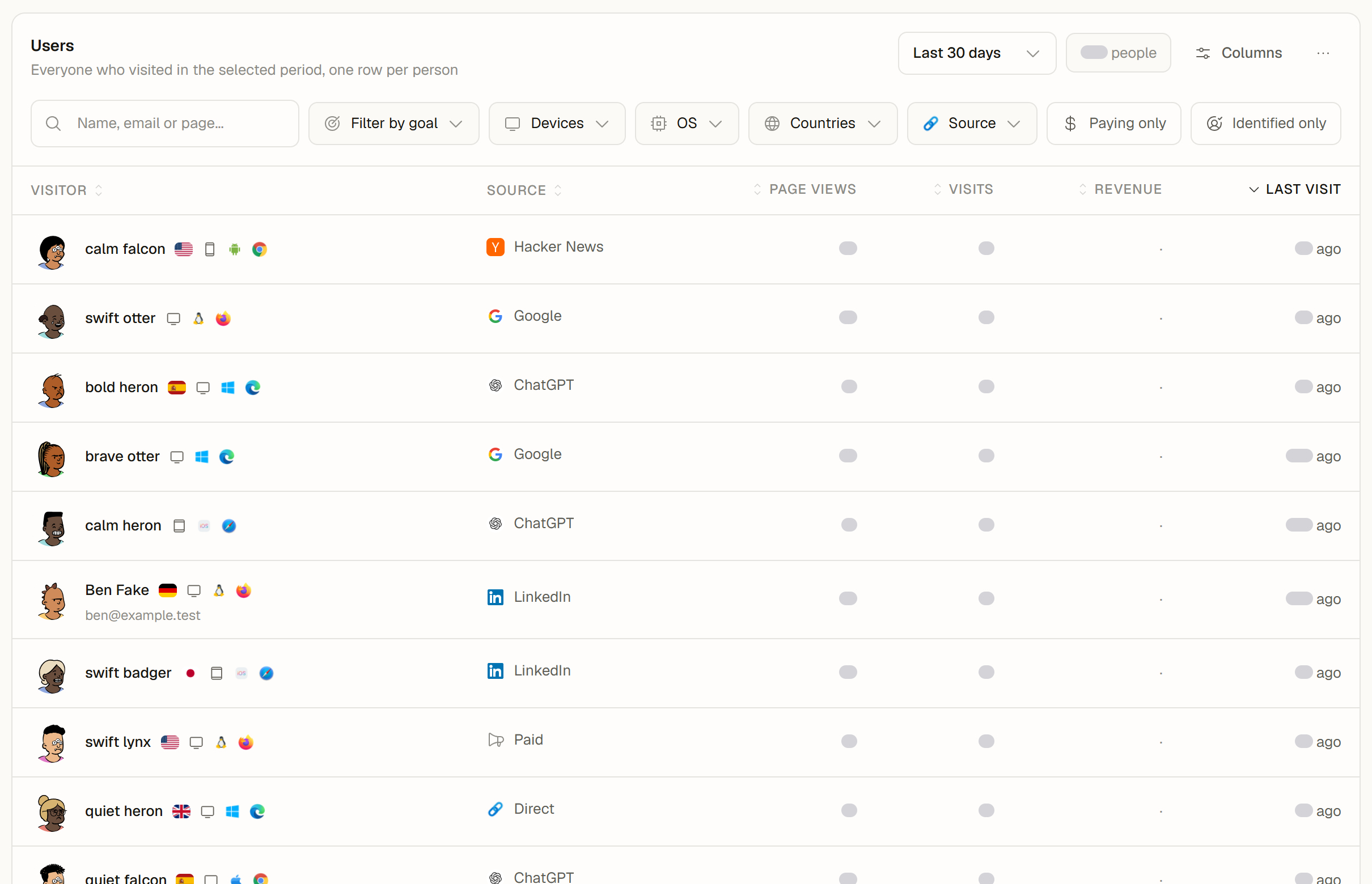
Columnas
| Columna | Visible por defecto | Qué muestra |
|---|---|---|
| Visitante | Siempre | El nombre o el correo de la persona, o el nombre generado de un visitante anónimo |
| Fuente | Sí | De dónde vino la última visita de la persona en el periodo: un sitio web, un buscador, un asistente de IA, una fuente de campaña (utm_source), una plataforma de anuncios o Directo |
| Vistas de página | Sí | Vistas de página en el periodo, contadas como en la pestaña Analítica |
| Visitas | Sí | Visitas en el periodo |
| Ingresos | Sí | Los ingresos totales registrados para esta persona, en su moneda |
| Última visita | Sí | La última visita en el periodo |
| Primera visita | No | La primera visita de la persona en el periodo |
| País, Dispositivo, Navegador, SO | No | De la última visita de la persona |
| Página de entrada | No | La primera página de la última visita de la persona |
| Primera fuente | No | De dónde vino la primera visita registrada de la persona |
| Campaña | No | La campaña (utm_campaign) de la última visita |
| Objetivos completados | No | Objetivos completados en el periodo |
| Pedidos | No | Los pedidos totales registrados para esta persona |
Ordenar
Haz clic en el encabezado de una columna para ordenar toda la lista por esa columna, no solo las filas ya cargadas. Vuelve a hacer clic para invertir el orden. Al principio la lista está ordenada por Última visita, la más reciente primero. Las personas sin ingresos y los valores vacíos de las columnas de texto siempre quedan al final. En el móvil, el menú Ordenar por sobre la lista hace lo mismo.
Cargar más, al final de la lista, carga las siguientes personas.
Elegir y ordenar columnas
Abre Columnas (o Más acciones → Personalizar columnas):
- Activa o desactiva columnas.
- Arrastra una columna, o usa sus flechas, para cambiar el orden.
- Visitante se queda en primer lugar y siempre está visible.
- Restablecer (o Más acciones → Restablecer columnas) recupera la disposición original.
Tu disposición se guarda en tu cuenta. Se aplica a la lista Usuarios de cada sitio que abras, en cada dispositivo en el que inicies sesión. En el móvil, cada persona es una tarjeta con el nombre, la última visita y las dos primeras columnas de tu disposición.
Seguir a una persona
Haz clic en una fila, o pulsa Intro sobre ella, para abrir el recorrido de la persona: sus vistas de página, objetivos completados y pagos desde la primera visita. El enlace de la barra de direcciones del navegador abre a la misma persona, así que puedes compartirlo con alguien del equipo.
Difuminar nombres para capturas
Antes de compartir pantalla o hacer una captura, elige Más acciones → Difuminar nombres y correos. Los nombres, correos e ID de cliente se enmascaran al instante, en la lista y en los detalles de una persona, y Mostrar nombres y correos los vuelve a mostrar. Es el mismo ajuste que Difuminar identificadores en tus preferencias, consulta Identificación de visitantes. Las exportaciones conservan los datos completos.
Exportar la lista
Más acciones → Exportar como CSV o Exportar como Excel (.xlsx) descarga la lista:
- Qué personas: todas las de la vista actual, con el periodo, la búsqueda, los filtros y el orden que ves, no solo las filas ya cargadas.
- Qué columnas: las columnas que muestras, en tu orden. Visitante se convierte en dos columnas, Nombre y Correo electrónico; tras Ingresos va Moneda, porque las personas pueden pagar en monedas distintas; la última columna es el ID de visitante.
- Cuántas filas: hasta 10 000 personas con Pro, 50 000 con Scale y 100 000 con Enterprise. Si coinciden más personas, el archivo contiene las primeras según tu orden y un mensaje indica cuántas coincidían. El archivo de Excel también lo registra en su hoja Acerca de, junto con el sitio, el periodo y los filtros.
- Quién: propietarios, administradores y editores desde Pro. Los visualizadores ven las opciones de exportación, pero no pueden usarlas. En el plan Free, las opciones muestran un candado y Pro, y al elegir una se abre una invitación a mejorar el plan.
El archivo contiene datos personales. Guárdalo y compártelo de acuerdo con tu política de privacidad.
Paneles compartidos y portales de clientes
Un panel compartido públicamente muestra la lista sin datos personales y sin exportaciones. Los portales de clientes no ofrecen la exportación de esta lista.
Ver también
- Identificación de visitantes: relaciona visitas con una persona conocida
- Flujos de página: cómo se mueven las visitas por tu sitio
- Exportar datos: todas las exportaciones con su formato, plan y rol
En esta página