Pruebas en Localhost
De manera predeterminada, Zenovay bloquea el rastreo en localhost y otros entornos locales para evitar que los datos de prueba contaminen tu analítica. Puedes habilitar el rastreo local para desarrollo y pruebas.
Habilitar el Rastreo en Localhost
Opción 1: Alternancia del Panel de Control (Recomendado)
- Ve a tu Panel de Control de Zenovay
- Abre Dominios y haz clic en tu sitio
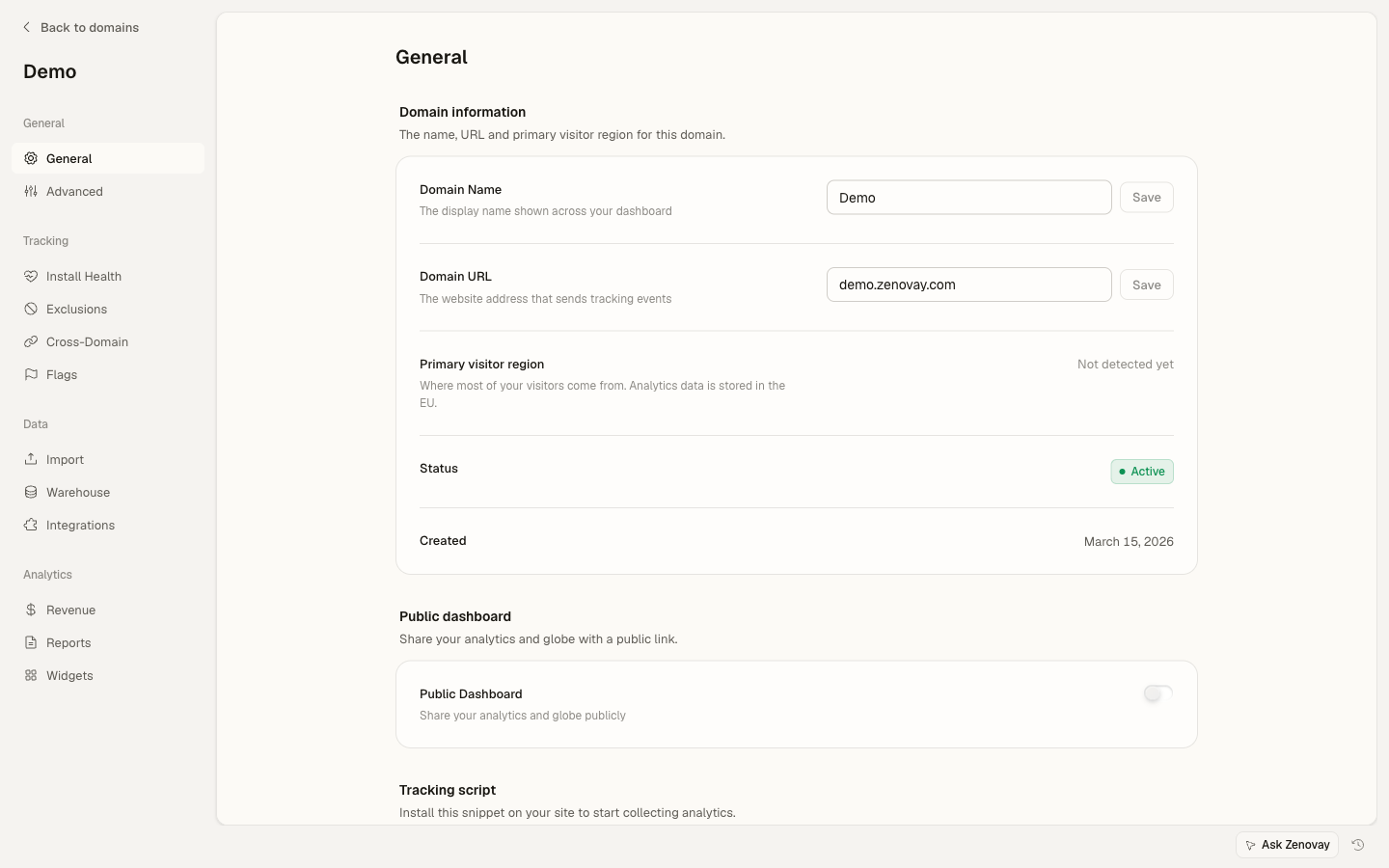
- En la configuración del dominio, abre la sección Avanzado
- Habilita el alternador "Permitir Localhost"
- Haz clic en guardar
Los cambios surten efecto en 30 segundos para nuevas cargas de página. Si ya tenías la página abierta, haz una actualización forzada (Ctrl+Mayús+R / Cmd+Mayús+R).
Opción 2: Atributo de Script
Si prefieres controlar esto por entorno a través de tu HTML, añade data-allow-localhost="true" a la etiqueta del script:
<script defer
data-tracking-code="YOUR_TRACKING_CODE"
data-allow-localhost="true"
src="https://api.zenovay.com/z.js">
</script>
Nota: la configuración del panel de control anterior es el control efectivo. El servidor solo acepta eventos de localhost cuando está habilitada, y la carga de configuración del tracker tiene prioridad sobre este atributo. Conserva el atributo para el desarrollo sin conexión (cuando la carga de configuración no puede completarse); no tiene efecto en dominios de producción.
Opción 3: Carga Dinámica de Script
Para frameworks como React o Next.js donde cargas el script dinámicamente:
const script = document.createElement('script');
script.src = 'https://api.zenovay.com/z.js';
script.defer = true;
script.setAttribute('data-tracking-code', 'YOUR_TRACKING_CODE');
script.setAttribute('data-allow-localhost', 'true');
document.head.appendChild(script);
Cómo Funciona
El rastreador de Zenovay detecta entornos locales comprobando el nombre de host:
| Nombre de Host | Detectado como Local |
|---|---|
localhost | Sí |
127.0.0.1 | Sí |
::1 | Sí |
*.localhost (p. ej. app.localhost) | Sí |
*.local (p. ej. mysite.local) | Sí |
127.x.x.x (cualquier loopback) | Sí |
Cuando se detecta un entorno local, el rastreador verifica dos cosas (en orden):
- Configuración del servidor — El rastreador obtiene la configuración de tu sitio web desde la API de Zenovay. Si
allow_localhostestá habilitado en el panel de control, el rastreo continúa. - Atributo del script — Si la llamada a la API falla o no se ha completado, el atributo
data-allow-localhost="true"en la etiqueta del script actúa como respaldo.
Si ninguno está configurado, el rastreo se bloquea y verás este mensaje en la consola del navegador:
[Zenovay] Environment blocked — Localhost blocked (use data-allow-localhost='true' to enable)
Verificar que Funciona
Consola del Navegador
Abre DevTools (F12) → pestaña Consola. Con el rastreo en localhost habilitado, deberías ver:
Zenovay Analytics loaded { trackingCode: "ZV_...", reason: "Active" }
Si localhost está bloqueado, verás:
[Zenovay] Environment blocked { reason: "Localhost blocked (use data-allow-localhost='true' to enable)" }
Para ver resultados detallados de depuración, también habilita el Modo de Depuración en la configuración Avanzado del dominio (abre Dominios, selecciona tu sitio, luego abre la sección Avanzado), o añade data-debug="true" a la etiqueta del script. Esta es una configuración separada de Permitir Localhost.
Pestaña Red
Abre DevTools → pestaña Red y filtra por zenovay o api.zenovay.com:
GET z.js— Script cargado (200 OK)GET /api/websites/settings/ZV_...— Obtención de configuración (200 OK, la respuesta incluyeallow_localhost: true)POST /e/ZV_...— Evento de vista de página rastreado (200 OK)
Si el paso 3 devuelve 403, tu verificación de dominio está bloqueando la solicitud. Asegúrate de que allow_localhost está habilitado en la configuración de tu panel de control.
Panel de Control
Después de una carga de página en localhost, ve a tu panel de control de Zenovay. Abre Dominios, selecciona tu sitio, y abre la pestaña Analíticas. En el desglose de Hosts, deberías ver localhost (o 127.0.0.1) listado como una fuente.
Modo de Depuración vs Permitir Localhost
Estas son dos configuraciones separadas con diferentes propósitos:
| Configuración | Propósito | Dónde Habilitar |
|---|---|---|
| Permitir Localhost | Permite que el rastreador se ejecute en entornos locales | Dominios, selecciona tu sitio, sección Avanzado, alternador "Permitir Localhost" |
| Modo de Depuración | Registra eventos de rastreo detallados en la consola del navegador | Dominios, selecciona tu sitio, sección Avanzado, alternador "Modo de Depuración" |
Puedes habilitar ambas durante el desarrollo para máxima visibilidad, pero funcionan de forma independiente.
- Permitir Localhost solo controla si el rastreo se ejecuta en localhost
- Modo de Depuración solo controla si la salida de depuración aparece en la consola
Usar con el Endpoint de Carga
Si usas el endpoint /load (recomendado para producción), la configuración de localhost se inyecta automáticamente por el servidor:
<script defer
data-tracking-code="YOUR_TRACKING_CODE"
src="https://api.zenovay.com/load/YOUR_TRACKING_CODE">
</script>
Con el endpoint /load, solo necesitas habilitar "Permitir Localhost" en el panel de control — no se requiere el atributo data-allow-localhost.
Proxy de Primera Parte en Localhost
Si tu configuración de producción usa un proxy de primera parte (p. ej., /api/_z/script.js), el proxy típicamente no funcionará en localhost ya que es una ruta del lado del servidor que reenvía a api.zenovay.com.
Soluciones:
- Usar el script directo en localhost: Cambia a
https://api.zenovay.com/z.jsen desarrollo - Configurar un proxy local: Configura tu servidor de desarrollo para reenviar
/api/_z/ahttps://api.zenovay.com/ - Usar URL de script basado en entorno: Carga desde tu proxy en producción, directo en desarrollo
const isDev = window.location.hostname === 'localhost';
const script = document.createElement('script');
script.src = isDev
? 'https://api.zenovay.com/z.js'
: '/api/_z/script.js';
script.defer = true;
script.setAttribute('data-tracking-code', 'YOUR_TRACKING_CODE');
if (isDev) script.setAttribute('data-allow-localhost', 'true');
document.head.appendChild(script);
Resolución de Problemas
El rastreo no funciona en localhost
- Comprueba la configuración del panel de control: Abre Dominios, selecciona tu sitio, abre la sección Avanzado y verifica que "Permitir Localhost" está habilitado
- Actualización forzada: Los cambios tardan hasta 30 segundos. Haz Ctrl+Mayús+R para limpiar los scripts en caché
- Comprueba la consola: Abre DevTools y busca mensajes
[Zenovay] - Verifica que el script se carga: Comprueba la pestaña Red para que
z.jsdevuelva 200 - Comprueba los bloqueadores de anuncios: Las extensiones del navegador pueden bloquear analíticas incluso en localhost
Los eventos devuelven 403
La API rechazó tu solicitud de rastreo debido a la verificación de dominio. Esto significa:
allow_localhostno está habilitado en la configuración de tu sitio web, O- La configuración aún no se ha propagado (espera 30 segundos e intenta de nuevo)
Los eventos se activan pero los datos no aparecen en el panel de control
Los datos de localhost aparecen en tu analítica junto a los datos de producción. Comprueba:
- Pestaña Hosts en Analíticas — busca entradas de
localhost - Filtros — asegúrate de que no estés filtrando el tráfico de localhost
- Rango de tiempo — asegúrate de que estés viendo datos de hoy
Recuerda deshabilitar "Permitir Localhost" antes de pasar a producción si no deseas que los datos de prueba aparezcan en tu analítica. Alternativamente, usa el atributo data-allow-localhost para que solo esté activo en tu entorno de desarrollo.