Session Replay
Recurso ProVeja exatamente como os usuários interagem com seu site. Session Replay grava movimentos do mouse, cliques, rolagens e interações de página para que você possa entender o comportamento do usuário em nível individual.
Session Replay está disponível nos planos Pro, Scale e Enterprise. Atualize seu plano para ativar este recurso.
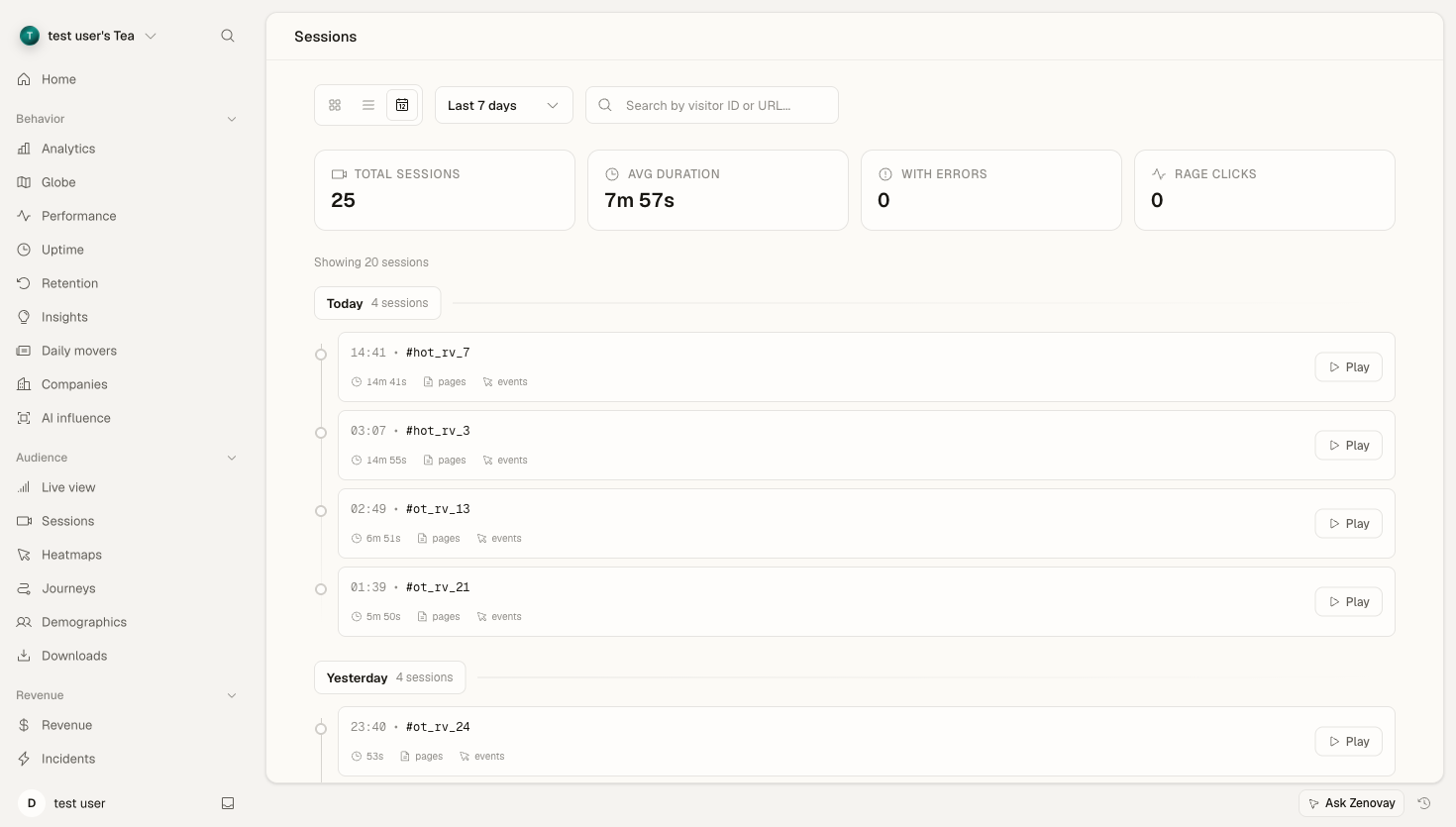
Visão Geral
Session Replay captura uma gravação tipo vídeo de sessões de usuário sem realmente gravar vídeo. Usando snapshots DOM e mudanças incrementais, as reproduções são leves (~50-100KB por sessão), mas oferecem fidelidade completa da experiência do usuário.
Principais Benefícios
- Depurar Problemas Mais Rápido: Veja exatamente o que os usuários experimentaram antes de relatar um bug
- Identificar Problemas de UX: Observe usuários tendo dificuldades com interfaces confusas
- Melhorar Conversões: Entenda por que os usuários abandonam fluxos de checkout ou inscrição
- Validar Mudanças: Confirme que novos recursos funcionam como esperado em produção
- Privacidade em Primeiro Lugar: Mascara automaticamente dados sensíveis como senhas e cartões de crédito
Habilitando Session Replay
Etapa 1: Ativar no Painel
- Abra Domains, clique no seu site e vá para a seção Configure e selecione Feature flags
- Ative Session Replay
- Configure seu modo de gravação (veja Trigger Modes)
- Salve as alterações
Etapa 2: Verificar Instalação
O script de rastreamento inicia automaticamente a gravação uma vez habilitado. Verifique se está funcionando:
- Visite seu site
- Realize algumas interações (cliques, rolagens, digitação)
- Abra Domains → seu site → aba Sessions no seu painel Zenovay
- Sua sessão deve aparecer em 30 segundos
As sessões aparecem apenas após serem carregadas. Dependendo do seu modo de trigger, isso pode não acontecer até a sessão terminar ou um evento de trigger ocorrer.
Modos de Trigger
Controle quando as sessões são gravadas e carregadas para otimizar o armazenamento e focar no que mais importa.
Todas as Sessões (all)
Grava e carrega cada sessão.
Melhor para:
- Produtos em estágio inicial que precisam de visibilidade máxima
- Sites com baixo tráfego
- Ambientes de teste e QA
Configuração:
{
  "session_replay_trigger": "all"
}
Apenas Erros (errors_only)
Sempre grava em background, mas carrega apenas sessões onde ocorrem erros de JavaScript. Usa captura retroativa para incluir eventos que levaram ao erro.
Melhor para:
- Ambientes de produção com alto tráfego
- Equipes focadas em depuração
- Uso consciente de custos
Configuração:
{
  "session_replay_trigger": "errors_only"
}
Como funciona:
- A gravação começa imediatamente no buffer de memória
- Quando um erro ocorre, o buffer é descarregado e carregado
- Você obtém contexto completo do que aconteceu antes do erro
Modo Inteligente (smart)
Carrega sessões inteligentemente com base em múltiplos sinais:
- Erros de JavaScript: Qualquer exceção não tratada
- Sinais de Frustração: Rage clicks, dead clicks, abandono de formulário
- Visitantes de Alto Valor: Visitantes mostrando intenção de compra ou engajamento
Melhor para:
- Cobertura equilibrada sem sobrecarregar com dados
- Equipes de produto focadas em otimização de UX
- Otimização de conversão de e-commerce
Configuração:
{
  "session_replay_trigger": "smart"
}
Detecção de frustração inclui:
- Rage clicks: 3+ cliques na mesma área em 500ms
- Dead clicks: Cliques em elementos não interativos
- Frustração de formulário: Múltiplas tentativas de envio de formulário falhadas
- Scroll thrashing: Rolagem rápida para cima e para baixo
Controles de Privacidade
Session Replay é projetado com privacidade como um princípio central. Informações sensíveis são automaticamente protegidas.
Mascaramento Automático
Por padrão, Zenovay mascara:
- Entradas de senha (
<input type="password">) - Campos de cartão de crédito (
<input type="cc-number">, etc.) - Números de seguro social
- Campos de email (configurável)
- Qualquer elemento com
data-private
Mascaramento Manual
Adicione o atributo mask a qualquer elemento:
<!-- Mascara conteúdo sensível -->
<div data-private>
  Este conteúdo será oculto nas reproduções
</div>

<!-- Mascara campo de formulário -->
<input type="text" name="ssn" data-private />
Bloquear Gravação Completamente
Exclua elementos ou seções específicas da gravação:
<!-- Não grave esta seção -->
<div data-private>
  <video><!-- Conteúdo de vídeo não gravado --></video>
</div>
Conformidade GDPR
- Sem cookies necessários: Session Replay funciona apenas com dados de primeira parte
- Minimização de dados: Apenas alterações DOM são gravadas, não valores reais
- Direito ao esquecimento: Sessões podem ser deletadas sob solicitação
- Integração de consentimento: Respeita preferências de consentimento do visitante
Veja Conformidade GDPR para configuração detalhada.
Visualizando Sessões
Lista de Sessões
Abra Domains → seu site → aba Sessions para ver todas as sessões gravadas.
Filtrar por:
- Intervalo de data
- Tipo de dispositivo
- País
- Tem erros
- Tem sinais de frustração
- Duração da sessão
Ordenar por:
- Mais recente
- Duração mais longa
- Mais erros
- Pontuação de frustração mais alta
Player de Sessão
Clique em qualquer sessão para abrir o player de reprodução.
Recursos do Player:
- Play/Pause: Controles de reprodução padrão
- Velocidade: Reprodução com velocidade 1x, 2x, 4x
- Timeline: Vá para qualquer ponto na sessão
- Marcadores de Evento: Veja cliques, erros e eventos de frustração na timeline
- Console: Visualize erros de JavaScript que ocorreram
- Network: Veja requisições de API falhadas (Enterprise)
Atalhos de Teclado:
Space: Play/Pause←/→: Pular 5 segundos1/2/4: Definir velocidade de reproduçãoF: Alternar tela cheia
Metadados da Sessão
Cada sessão captura informações contextuais:
| Campo | Descrição |
|---|---|
sessionId | Identificador único da sessão |
visitorId | ID de visitante anônimo |
startedAt | Timestamp de início da sessão |
duration | Duração total da sessão |
pageViews | Número de páginas visitadas |
hasErrors | Se ocorreram erros de JS |
hasFrustration | Se sinais de frustração foram detectados |
viewport | Resolução de tela |
device | Tipo e modelo do dispositivo |
browser | Nome e versão do navegador |
country | Localização geográfica |
initialUrl | URL da página de entrada |
Integração com Rastreamento de Erros
Quando Rastreamento de Erros está ativado, as reproduções de sessão são automaticamente vinculadas aos erros.
Contexto de Erro
De qualquer erro no seu painel de erros:
- Clique em View Session
- A reprodução abre no momento em que o erro ocorreu
- Vá para trás para ver o que levou ao erro
Correlação de Stack Trace
Stack traces de erro são exibidos junto à timeline de reprodução, mostrando exatamente quando e onde o código falhou.
Armazenamento e Retenção
Armazenamento de Dados
Os dados de session replay são armazenados no Cloudflare R2 (armazenamento compatível com S3) com:
- Criptografia em repouso: AES-256
- Redundância geográfica: Replicação multi-região
- Armazenamento em cache de edge: Reprodução rápida do local mais próximo
Períodos de Retenção
| Plano | Retenção |
|---|---|
| Pro | 60 dias |
| Scale | 120 dias |
| Enterprise | 180 dias |
As sessões são automaticamente limpas após o período de retenção.
Impacto de Desempenho
Session Replay é projetado para impacto mínimo:
| Métrica | Impacto |
|---|---|
| Carregamento da Página | < 5ms adicionados |
| Uso de Memória | ~2-5 MB de buffer |
| Rede | ~50-100KB por sessão (comprimido) |
| CPU | Negligenciável (apenas mudanças incrementais) |
Dicas de Otimização
- Use o modo de trigger apropriado:
errors_onlyousmartpara sites com alto tráfego - Bloqueie elementos pesados: Exclua vídeos, animações complexas, iframes
- Amostragem de gravação: Use taxa de amostragem para tráfego muito alto
Referência de Configuração
Configure session replay através das configurações do site:
{
  "feature_flags": {
    "enable_session_replay": true,
    "session_replay_trigger": "smart",
    "replay_sampling_rate": 0.02
  }
}
Opções
| Opção | Tipo | Padrão | Descrição |
|---|---|---|---|
enable_session_replay | boolean | false | Ativar/desativar gravação |
session_replay_trigger | string | "smart" | Modo de trigger: "all", "errors_only", "smart" |
replay_sampling_rate | number | 0.02 | Taxa de amostragem (0.02 = 2% das sessões) |
A taxa de amostragem se aplica apenas ao modo all. Os modos errors_only e smart capturam 100% das sessões acionadas.
Solução de Problemas
Sessões Não Aparecem
- Verificar se o recurso está ativado: Domains → seu site → Configure → Feature flags → Session Replay
- Verificar modo de trigger:
errors_onlynão carregará até que um erro ocorra - Verificar console do navegador: Procure por mensagens de inicialização do Zenovay
- Aguarde o upload: As sessões são carregadas quando o usuário sai da página ou após 2 minutos
Reprodução Não Funciona
- Verificar integridade dos dados: A sessão pode ter dados incompletos
- Tentar navegador diferente: Alguns navegadores antigos têm problemas de reprodução
- Recarregar a página: Limpe o cache do navegador e tente novamente
Mascaramento de Privacidade Não Funciona
- Verificar sintaxe do atributo: Use
data-private(nãodata-mask) - Verificar elementos pai: Mascaramento não herda de pais
- Inspecionar DOM: Garanta que o atributo está presente no HTML renderizado
Acesso à API
Acesse dados de sessão programaticamente via Sessions API.
Listar Sessões
GET /api/websites/:websiteId/sessions
Authorization: Bearer YOUR_API_KEY
Obter Eventos da Sessão
GET /api/replay/:sessionId
Authorization: Bearer YOUR_API_KEY
Práticas Recomendadas
- Comece com modo
smart- Obtenha as sessões mais valiosas sem sobrecarregar o armazenamento - Mascara agressivamente - Em caso de dúvida, mascare conteúdo sensível
- Revise regularmente - Agende revisão semanal de sessões para insights de UX
- Compartilhe com a equipe - Use links de sessão para comunicar problemas
- Combine com análises - Use dados quantitativos para encontrar sessões para assistir
Próximos Passos
- Rastreamento de Erros - Capture automaticamente erros de JavaScript
- Heatmaps - Veja padrões agregados de clique e rolagem
- Conformidade GDPR - Configure configurações de privacidade