Single Sign-On (SSO) - Configuração
O Single Sign-On permite que os membros da sua equipe se autentiquem no Zenovay usando o provedor de identidade (IdP) da sua organização. Em vez de gerenciar senhas separadas, os usuários fazem login através do seu sistema corporativo de identidade existente.
SSO está disponível nos planos Scale e Enterprise. Você deve ser um Proprietário ou Administrador da organização para configurar SSO.
Protocolos Suportados
Zenovay suporta três protocolos SSO padrão da indústria:
| Protocolo | Melhor Para | Auto-Descoberta |
|---|---|---|
| SAML 2.0 | IdPs Empresariais (Okta, Entra ID, Google Workspace) | Não |
| OAuth 2.0 | Provedores de identidade customizados ou sociais | Não |
| OpenID Connect | IdPs modernos com suporte a OIDC (Auth0, Okta, Entra ID) | Sim |
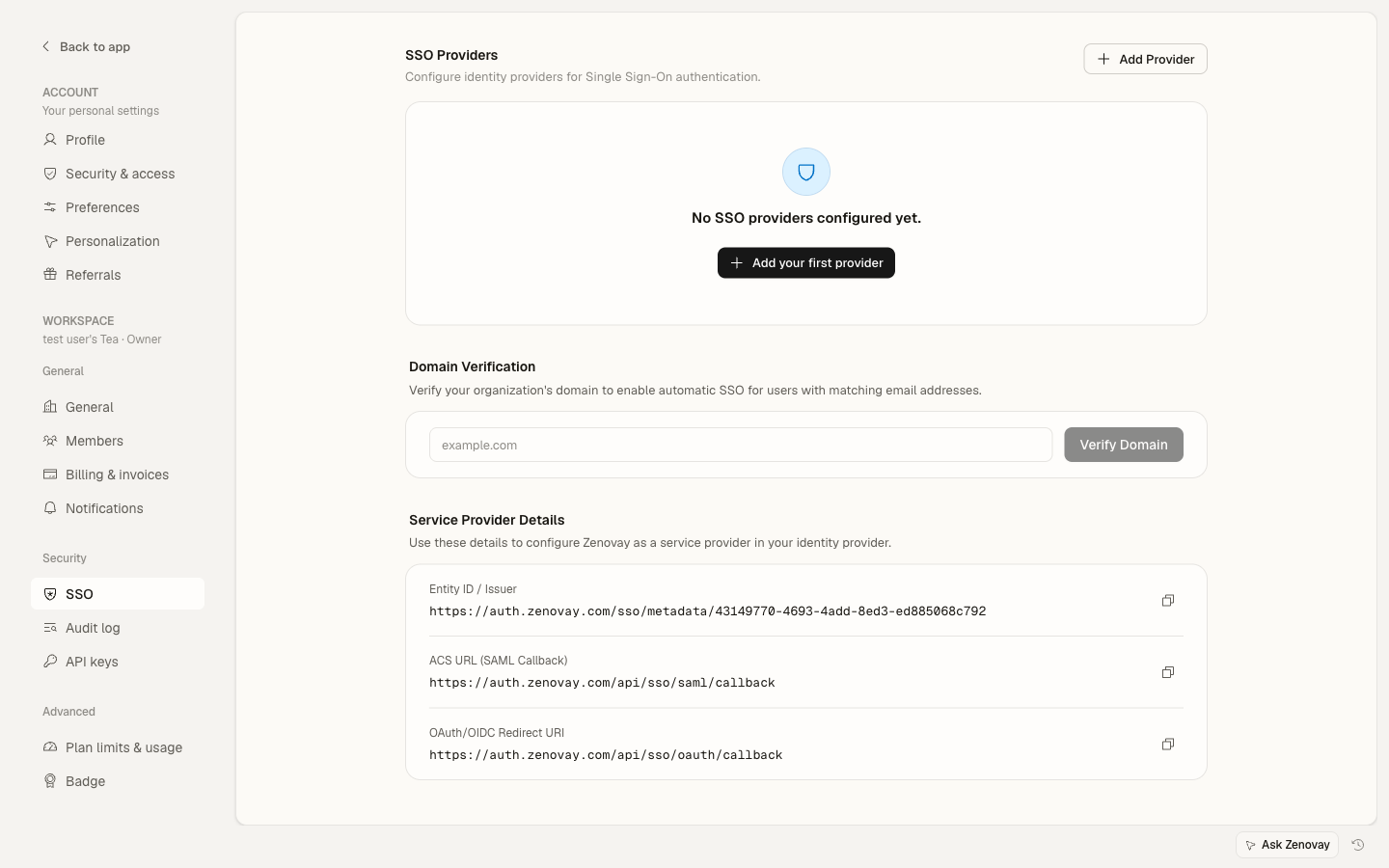
Configuração do Provedor de Serviços Zenovay
Ao configurar seu provedor de identidade, você precisará dos seguintes valores do Zenovay:
Para SAML 2.0
| Configuração | Valor |
|---|---|
| SP Entity ID / Audience URI | https://auth.zenovay.com |
| ACS URL (Assertion Consumer Service) | https://auth.zenovay.com/api/sso/saml/callback |
| NameID Format | urn:oasis:names:tc:SAML:1.1:nameid-format:emailAddress |
Para OAuth 2.0 / OpenID Connect
| Configuração | Valor |
|---|---|
| Redirect URI / Callback URL | https://auth.zenovay.com/api/sso/oauth/callback |
Pré-requisitos
Antes de configurar SSO, certifique-se de que você tem:
- Um plano Scale ou Enterprise — SSO não está disponível nos planos Free ou Pro
- Acesso de Administrador no Zenovay e no seu provedor de identidade
- Um domínio verificado — seu domínio de email deve ser verificado nas Configurações do Zenovay
- Credenciais do provedor de identidade — você precisará de valores específicos do seu IdP (veja os guias específicos do protocolo)
Visão Geral do Processo de Configuração
A configuração do SSO segue os mesmos passos gerais, independentemente do seu provedor de identidade:
- Adicione um novo provedor SSO no Zenovay em Settings → Security → SSO
- Escolha seu protocolo (SAML 2.0, OAuth 2.0 ou OpenID Connect)
- Configure seu provedor de identidade com os valores de SP do Zenovay listados acima
- Insira valores do IdP no Zenovay (Entity ID, URL de SSO, certificado, etc.)
- Verifique seu domínio para vinculá-lo ao provedor SSO
- Teste a conexão fazendo login com um usuário de teste
- Imponha SSO (opcional) para exigir que todos os membros da equipe usem SSO
Guias de Protocolo
Escolha o protocolo que corresponde ao seu provedor de identidade:
- Guia de Configuração SAML 2.0 — para provedores de identidade baseados em SAML
- Guia de Configuração OAuth 2.0 / OpenID Connect — para provedores de identidade baseados em OAuth ou OIDC
Guias Específicos do Provedor
Instruções passo a passo para provedores de identidade populares:
Solução de Problemas
Está enfrentando problemas? Veja o Guia de Solução de Problemas de SSO para erros comuns e soluções.
Como o Login de SSO Funciona
Uma vez que o SSO está configurado, o fluxo de login funciona da seguinte forma:
- O usuário navega para auth.zenovay.com e insere seu endereço de email
- Zenovay detecta que o domínio de email está vinculado a um provedor SSO
- O usuário é redirecionado para a página de login do seu provedor de identidade
- O usuário se autentica com seu IdP (senha, MFA, etc.)
- O IdP envia uma resposta de autenticação de volta para o Zenovay
- Zenovay verifica a resposta e faz login do usuário
- O usuário é redirecionado para o painel do Zenovay
Imposição de SSO
Após testar o SSO com sucesso, você pode impô-lo para sua organização:
- Opcional — membros da equipe podem usar SSO ou login por email/senha
- Obrigatório — todos os membros da equipe devem fazer login via SSO (recomendado para segurança)
Antes de impor SSO, certifique-se de que pelo menos uma conta de Proprietário ainda possa fazer login via email/senha como backup. Isso previne bloqueio se houver uma interrupção do IdP.
Precisa de Ajuda?
- Email: [email protected]
- Suporte Empresarial: [email protected]