Single Sign-On (SSO) Einrichtung
Single Sign-On ermöglicht es Ihren Teamangehörigen, sich bei Zenovay mit dem Identitätsanbieter Ihrer Organisation anzumelden. Anstatt separate Passwörter zu verwalten, melden sich Benutzer über Ihr vorhandenes Unternehmensidentitätssystem an.
SSO ist in den Plänen Scale und Enterprise verfügbar. Sie müssen ein Organisations-Inhaber oder Administrator sein, um SSO zu konfigurieren.
Unterstützte Protokolle
Zenovay unterstützt drei branchenübliche SSO-Protokolle:
| Protokoll | Beste Lösung für | Automatische Erkennung |
|---|---|---|
| SAML 2.0 | Enterprise-IdPs (Okta, Entra ID, Google Workspace) | Nein |
| OAuth 2.0 | Benutzerdefinierte oder soziale Identitätsanbieter | Nein |
| OpenID Connect | Moderne IdPs mit OIDC-Unterstützung (Auth0, Okta, Entra ID) | Ja |
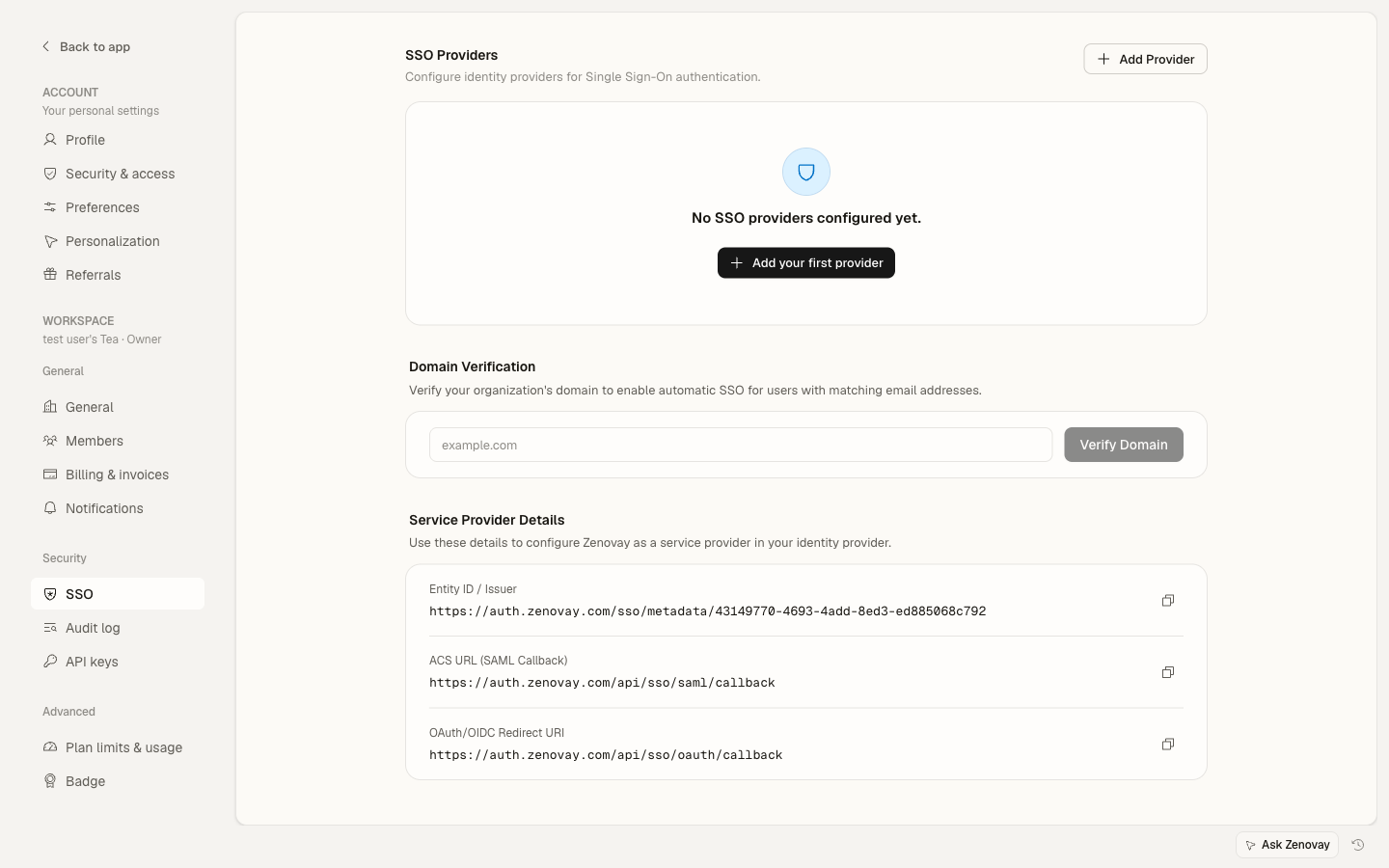
Zenovay Service-Provider-Konfiguration
Bei der Konfiguration Ihres Identitätsanbieters benötigen Sie die folgenden Zenovay-Werte:
Für SAML 2.0
| Einstellung | Wert |
|---|---|
| SP Entity ID / Audience URI | https://auth.zenovay.com |
| ACS URL (Assertion Consumer Service) | https://auth.zenovay.com/api/sso/saml/callback |
| NameID Format | urn:oasis:names:tc:SAML:1.1:nameid-format:emailAddress |
Für OAuth 2.0 / OpenID Connect
| Einstellung | Wert |
|---|---|
| Redirect URI / Callback URL | https://auth.zenovay.com/api/sso/oauth/callback |
Voraussetzungen
Vor der Einrichtung von SSO stellen Sie bitte sicher, dass Sie über Folgendes verfügen:
- Ein Scale- oder Enterprise-Plan — SSO ist in den kostenlosen oder Pro-Plänen nicht verfügbar
- Administratorzugriff auf Zenovay und Ihren Identitätsanbieter
- Eine verifizierte Domain — Ihre E-Mail-Domain muss in den Zenovay-Einstellungen verifiziert sein
- Anmeldedaten des Identitätsanbieters — Sie benötigen spezifische Werte von Ihrem IdP (siehe protokollspezifische Anleitungen)
Übersicht des Einrichtungsprozesses
Die Einrichtung von SSO folgt unabhängig von Ihrem Identitätsanbieter den gleichen grundlegenden Schritten:
- Fügen Sie einen neuen SSO-Anbieter in Zenovay unter Settings → Security → SSO hinzu
- Wählen Sie Ihr Protokoll (SAML 2.0, OAuth 2.0 oder OpenID Connect)
- Konfigurieren Sie Ihren Identitätsanbieter mit den oben aufgeführten Zenovay SP-Werten
- Geben Sie IdP-Werte in Zenovay ein (Entity ID, SSO URL, Zertifikat usw.)
- Verifizieren Sie Ihre Domain, um sie mit dem SSO-Anbieter zu verknüpfen
- Testen Sie die Verbindung durch Anmeldung mit einem Testbenutzer
- Erzwingen Sie SSO (optional), um alle Teamangehörigen zur Verwendung von SSO zu verpflichten
Protokoll-Anleitungen
Wählen Sie das Protokoll, das Ihrem Identitätsanbieter entspricht:
- SAML 2.0 Setup-Anleitung — für SAML-basierte Identitätsanbieter
- OAuth 2.0 / OpenID Connect Setup-Anleitung — für OAuth- oder OIDC-basierte Identitätsanbieter
Anbieter-spezifische Anleitungen
Schritt-für-Schritt-Anweisungen für beliebte Identitätsanbieter:
Fehlerbehebung
Haben Sie Probleme? Siehe den SSO-Fehlerbehebungsleitfaden für häufig auftretende Fehler und Lösungen.
Funktionsweise der SSO-Anmeldung
Nach der Konfiguration von SSO funktioniert der Anmeldeprozess wie folgt:
- Der Benutzer navigiert zu auth.zenovay.com und gibt seine E-Mail-Adresse ein
- Zenovay erkennt, dass die E-Mail-Domain mit einem SSO-Anbieter verknüpft ist
- Der Benutzer wird zur Anmeldeseite Ihres Identitätsanbieters weitergeleitet
- Der Benutzer authentifiziert sich beim IdP (Passwort, MFA usw.)
- Der IdP sendet eine Authentifizierungsantwort an Zenovay zurück
- Zenovay überprüft die Antwort und meldet den Benutzer an
- Der Benutzer wird zum Zenovay-Dashboard weitergeleitet
SSO-Erzwingung
Nach erfolgreichem Testen von SSO können Sie es für Ihre Organisation erzwingen:
- Optional — Teamangehörige können SSO oder E-Mail/Passwort-Anmeldung verwenden
- Erforderlich — alle Teamangehörigen müssen sich über SSO anmelden (empfohlen für Sicherheit)
Stellen Sie vor der Erzwingung von SSO sicher, dass mindestens ein Inhaberkonto sich weiterhin über E-Mail/Passwort anmelden kann, um als Sicherung zu dienen. Dies verhindert eine Sperrung im Falle eines IdP-Ausfalls.
Benötigen Sie Hilfe?
- E-Mail: [email protected]
- Enterprise Support: [email protected]